Introducción a las fórmulas
En una base de datos de Notion puedes añadir una propiedad de fórmula para ejecutar todo tipo de cálculos y funciones basadas en otras propiedades. Puedes usar fórmulas para manipular los datos existentes y obtener muchos otros valores de gran utilidad 🔮
Las fórmulas de Notion pueden hacer cálculos útiles utilizando las funciones, los complementos integrados y las propiedades de tu base de datos.
Veamos algunas formas diferentes de utilizar las fórmulas. Si estás listo para empezar a crear la tuya, consulta nuestras instrucciones sobre cómo crear una fórmula a continuación →
Ejemplo 1: Gestión de proyectos
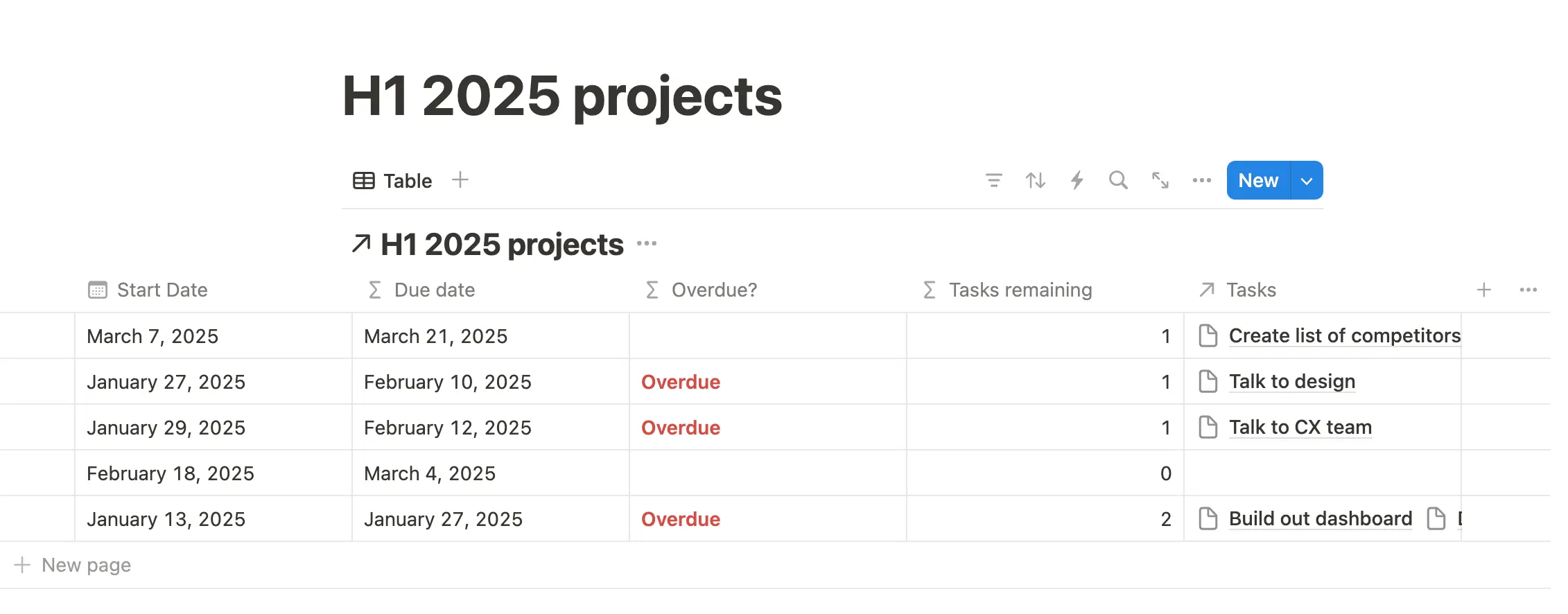
En este ejemplo, usaremos tres fórmulas para hacer un seguimiento del progreso de los proyectos.

Puedes duplicar esta página en tu espacio de trabajo y hacer pruebas con los ajustes de las fórmulas de este ejemplo.
Objetivo | Nombre de la propiedad | Fórmula | Funciones y complementos integrados utilizados |
|---|---|---|---|
Establecer el plazo de un proyecto en dos semanas desde la fecha de inicio | Plazo |
|
|
Marcar un proyecto como atrasado si ya ha pasado el plazo y su estado no es Marcar un proyecto como atrasado en negrita y letras rojas si ya ha pasado el plazo y su estado no es | ¿El proyecto está atrasado? |
|
|
Mostrar el número de tareas asociadas a un proyecto | Tareas restantes |
|
|
Ejemplo 2: Lluvia de ideas de proyectos
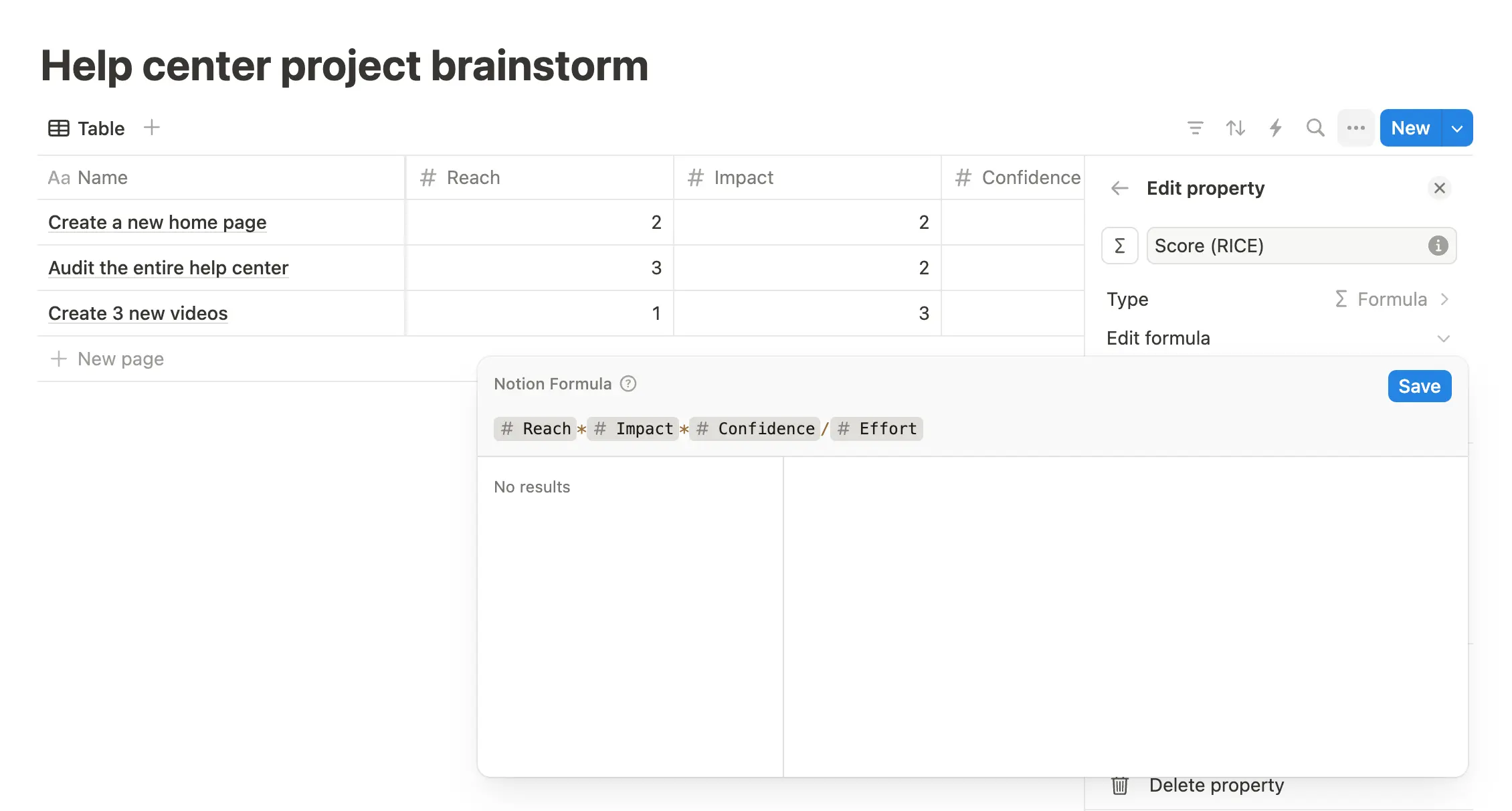
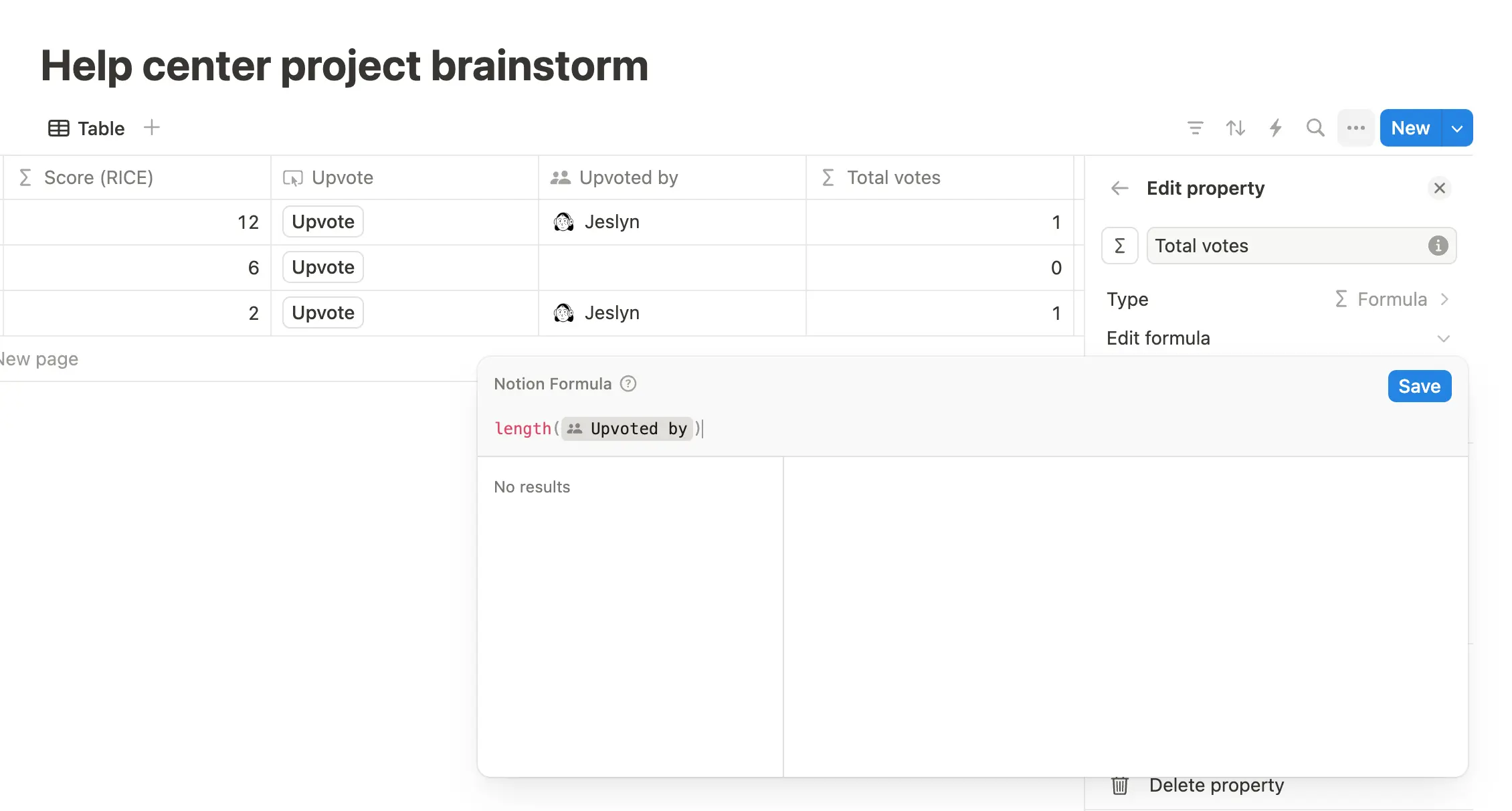
En este ejemplo, usaremos dos fórmulas para hacer una lluvia de ideas de proyectos, calcular una puntuación de prioridad para cada una de ellas y contar el número de votos a favor que recibe cada proyecto.
Puedes duplicar esta página en tu espacio de trabajo y hacer pruebas con los ajustes de las fórmulas de este ejemplo. Para ver otra configuración que utilice el marco RICE, consulta esta plantilla.
Objetivo | Nombre de la propiedad | Fórmula |
|---|---|---|
Usando la puntuación RICE (Reach [Alcance], Impact [Impacto], Confidence [Confianza] y Effort [Esfuerzo]), calcular una puntuación de prioridad. | Puntuación (RICE) |
|
Cuando alguien haga clic en el botón de voto a favor, sumar su voto al número total y añadir el nombre del votante a la página de la base de datos. | Total de votos |
|
(Avanzado) Ejemplo 3: Automatización de la gestión de tareas
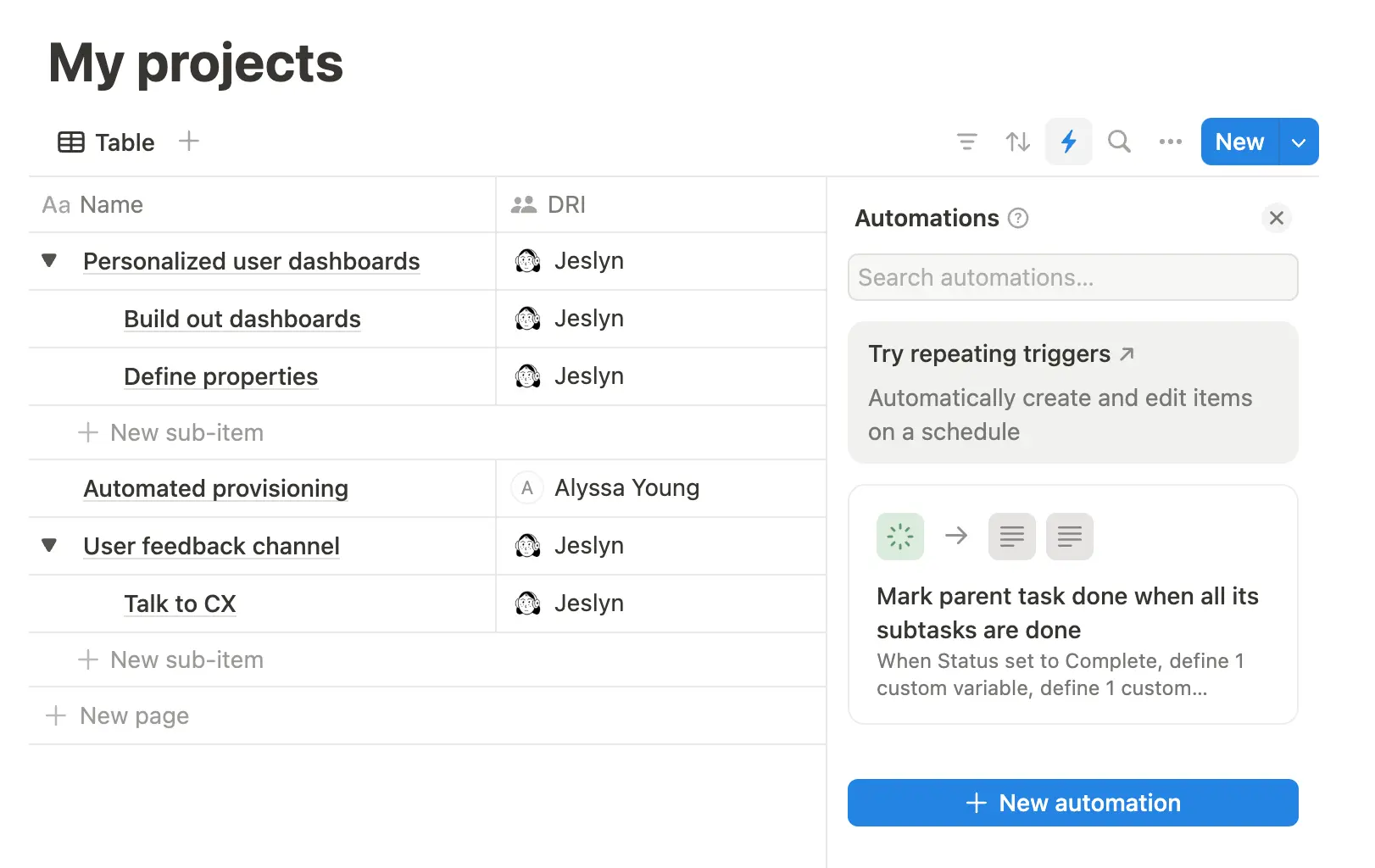
En este ejemplo, usaremos algunas fórmulas en una automatización de una base de datos (otro tipo de propiedad de una base de datos) para facilitar la gestión de los proyectos y tareas a medida que se completan. Para ello, marcaremos la tarea principal como Listo cuando todas sus subtareas tengan el estado Listo.
Las automatizaciones de bases de datos tienen disparadores y acciones que se ejecutan en función de esos disparadores. Las fórmulas te permiten definir variables que luego puedes utilizar en tus acciones.
Puedes duplicar esta página en tu espacio de trabajo y hacer pruebas con los ajustes de las fórmulas de este ejemplo.
Objetivo | Cómo crearla | Funciones y complementos integrados utilizados |
|---|---|---|
Activar la automatización cada vez que el estado de una tarea cambie a | Disparador: cuando el estado cambie a | - |
Definir la tarea principal buscando la primera página relacionada con la tarea que activó la automatización. | Acción 1: Definir la variable Fórmula: |
« Aplicar la función |
Si la tarea principal tiene subtareas, verifica si todas ellas tienen el estado | Acción 2: Definir la variable Fórmula: | El operador ternario
|
Si todas las subtareas están | Acción 3: Editar la propiedad Fórmula: | De nuevo, se utiliza el operador ternario para comprobar si todas las subtareas están terminadas. Si lo están, la automatización establecerá el estado de la tarea principal como |
Más ideas sobre las fórmulas
Esta plantilla de Notion calcula el tiempo entre dos fechas con una propiedad de fórmula.
Esta plantilla de Notion utiliza una fórmula para contar los votos a favor de diferentes ideas.
Puedes encontrar más ejemplos de fórmulas aquí →
En Notion, puedes usar las fórmulas de distintas maneras:
Como propiedad de base de datos, que es el tema principal en el que se centra este artículo.
En la acción de un botón.
En la acción de un botón de una base de datos.
En la acción de una automatización de una base de datos.
Para crear una propiedad de una base de datos para una fórmula:
Selecciona el icono de barra deslizante en la parte superior de una base de datos →
Editar propiedades→Nueva propiedad.Selecciona
Fórmula.Si quieres, ponle un nombre.
Selecciona
Editar fórmula.
Una vez que hayas creado una fórmula en un botón o en una base de datos, podrás desarrollarla y modificarla en el editor de fórmulas. Te lo mostramos en esta imagen:
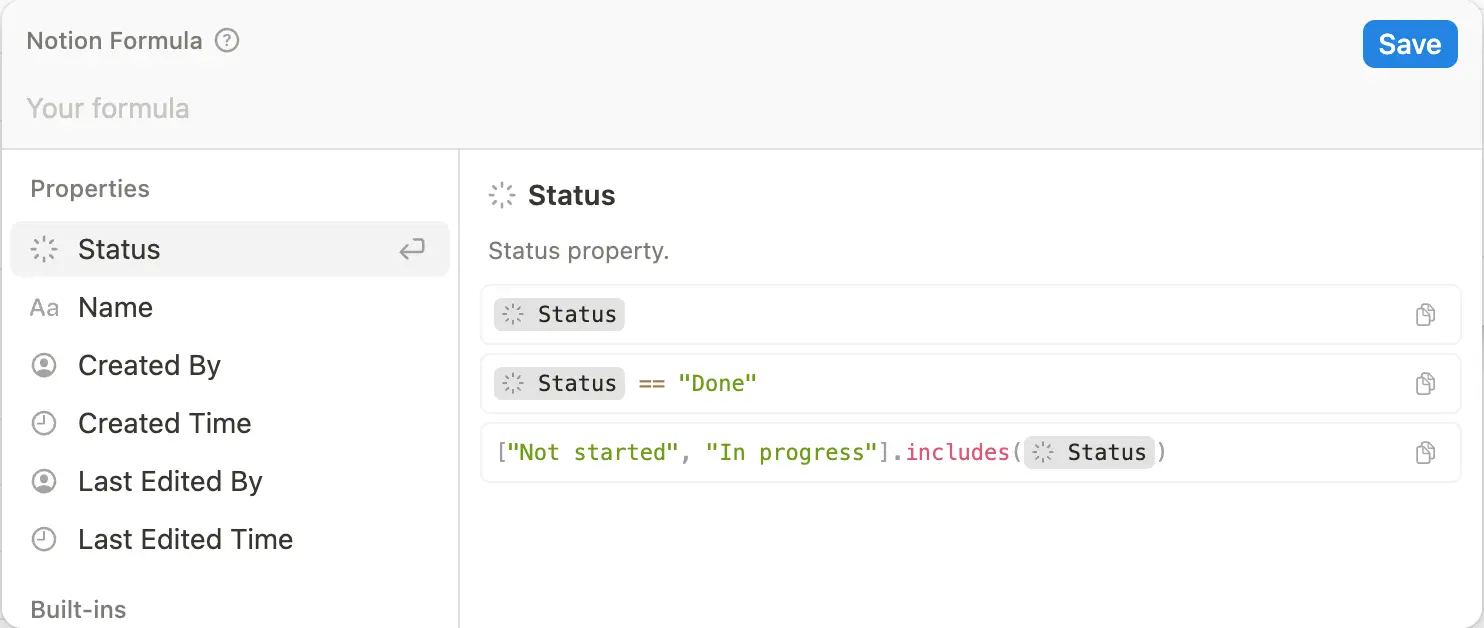
El campo de la parte superior es donde introduces y editas tu fórmula. A medida que escribes tu fórmula en la parte superior del editor, este te indicará si falta alguna parte o cómo debe ser la fórmula para devolverte un valor.
El panel del lado izquierdo muestra los elementos que puedes usar en la fórmula, es decir, las propiedades, los complementos integrados y las funciones disponibles.
El panel de la derecha define los elementos de la fórmula a medida que pasas el cursor sobre ellos en el panel de la izquierda. También te ofrece ejemplos de cómo podrías utilizar esos elementos y cómo deberían estructurarse.
Si abres el editor de fórmulas desde una fila de una base de datos, verás una vista previa en vivo del resultado de la fórmula de esa fila.
¿Tienes algún problema con tu fórmula? Descubre más sobre los errores comunes en las fórmulas y cómo solucionarlos en este artículo →

Nota: Esta función solo está disponible en los planes Business y Enterprise.
¿Sabes lo que quieres que haga tu fórmula, pero no estás seguro de cómo crearla? ¿Quieres hacer algunos ajustes a una fórmula existente? ¿Ves un error en tu fórmula, pero no sabes cómo solucionarlo? Notion AI puede ayudarte.
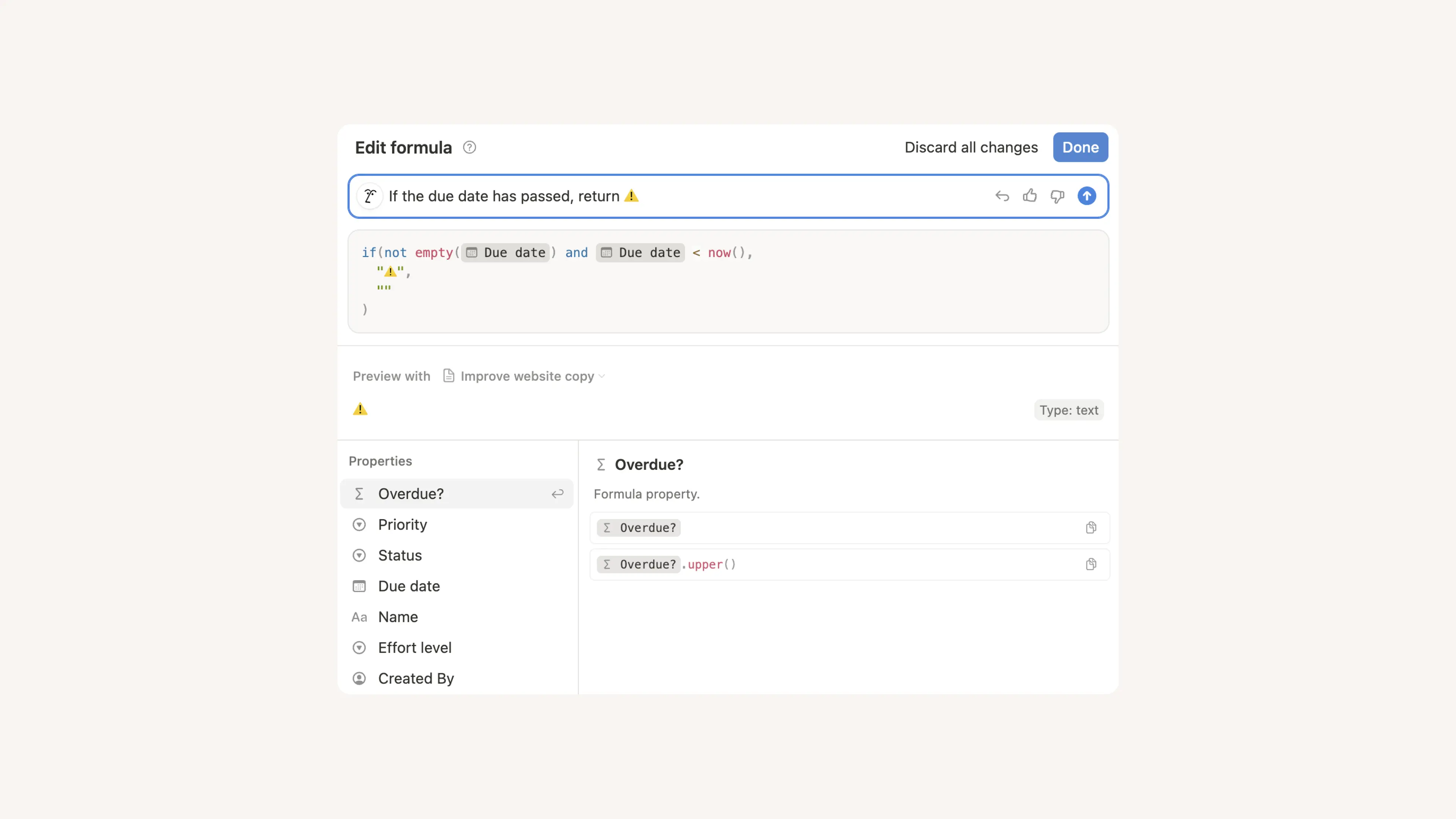
Cuando estés en el editor de fórmulas, verás un campo que contiene el retrato de Notion AI. Haz clic en este campo y dile a Notion AI qué quieres que haga tu fórmula, o haz preguntas sobre la fórmula para entenderla mejor.
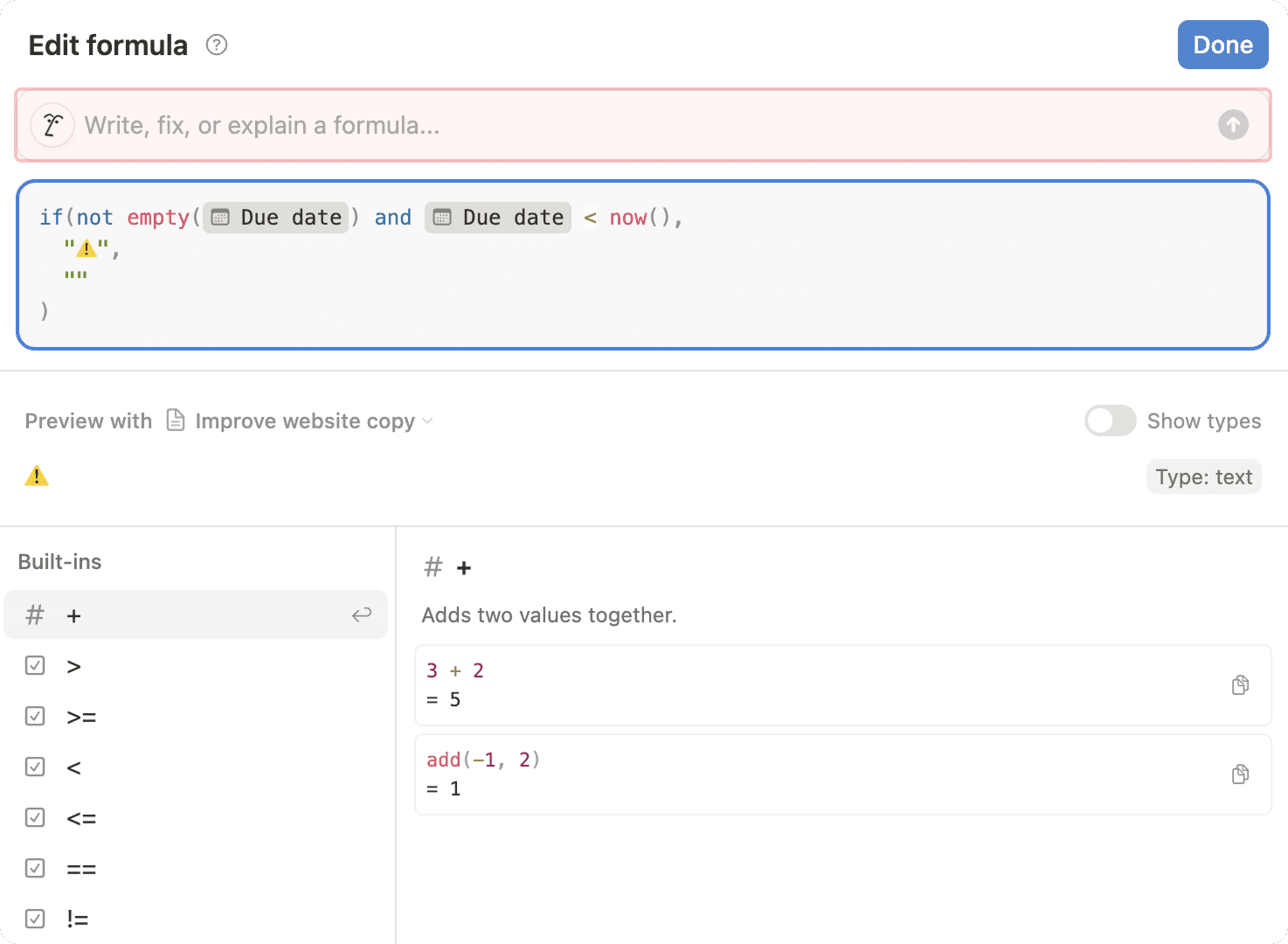
Estos son algunos ejemplos de indicaciones que puedes dar a la IA de Notion:
«Convierte la propiedad del título en un slug de URL».
«Genera el icono ⚠️ si la fecha límite ha pasado».
«Añade un día a la propiedad de fecha y haz que el resultado sea verde y en negrita».
«Genera la propiedad de fecha de la base de datos relacionada» (¡la IA de Notion también conoce las propiedades de tus relaciones!).
«Pon en cursiva el resultado de esta fórmula».
«Corrige los errores de esta fórmula».
«Haz que esta fórmula gestione los casos extremos» (por ejemplo, la IA de Notion podría añadir una sentencia if para que la fórmula no falle cuando un campo esté vacío).
«¿Qué hace esta fórmula?».
Una vez que introduzcas tu indicación, Notion AI generará una fórmula o responderá a tu consulta al respecto. También verás una vista previa del resultado de tu fórmula, además de activar Mostrar tipos para ver el tipo de resultado (por ejemplo, texto), para que te asegures de que todo se ve como deseas. Puedes deshacer los cambios de Notion AI, darle más indicaciones o darle un pulgar hacia arriba o hacia abajo para hacernos saber qué tal lo hizo.
Al crear y editar fórmulas con la IA de Notion, ten en cuenta que actualmente no admite lo siguiente:
Lógica iterativa (como
parabucles).Generaciones aleatorias que requerirían una función
random(), que las fórmulas de Notion no tienen. Una indicación como «Genera un número aleatorio entre 1 y 10» no funcionaría.Recordar indicaciones anteriores.
La IA de Notion puede ayudarte con las propiedades de las fórmulas, así como con las fórmulas dentro de los botones, los botones de las bases de datosy las automatizaciones de las bases de datos.
Las fórmulas se pueden crear utilizando una combinación de:
Propiedades.
Funciones integradas, u operadores y booleanos que se utilizan para configurar un cálculo específico. Algunos ejemplos incluyen
+(suma),falseyor.Funciones, o acciones que la fórmula puede realizar para devolver un determinado resultado. Algunos ejemplos incluyen
replace,sumysort.
Encontrarás una lista completa de los complementos integrados y las funciones disponibles en las fórmulas aquí →