Comment les managers peuvent-ils ou elles avoir une vision claire de ce sur quoi tout le monde travaille dans Notion ?
Les managers ont déjà beaucoup à faire et la dernière chose qu’il leur faut, c’est encore plus d’outils. Découvrez comment gérer les entretiens individuels, les réunions, les documents et les tâches au même endroit.
Le quotidien des managers ressemble souvent à un buffet à volonté : l’assiette est pleine à craquer. À la place des plats, ce sont des tâches multiples, des équipes à coordonner et des délais à équilibrer pour que rien ne s’arrête. C’est encore plus difficile lorsque les équipes utilisent différents outils pour travailler.
La plupart des applications de gestion de projet renvoient simplement vers le travail à effectuer, ce qui implique de passer constamment d’un onglet à l’autre et d’un outil à l’autre. Mais dans Notion, vous pouvez associer la gestion de projet au travail lui-même, ainsi qu’aux personnes et à la communication nécessaires pour mener à bien ce travail.
Nous vous montrerons comment mettre en place un système pour que vous et votre équipe puissiez passer moins de temps à chercher des informations et plus de temps à vous concentrer sur les tâches qui comptent vraiment. Vous aurez une visibilité totale sur ce qui se passe, sur l’état d’avancement des projets et sur la charge de travail actuelle de chaque membre de l’équipe.
Dans la première section de ce guide, nous allons examiner quelques-unes des différentes façons dont vous pouvez utiliser Notion pour coordonner le travail de votre équipe.
Wikis d’entreprise et d’équipe
Le temps est la ressource la plus précieuse de chaque personne, alors préparez votre équipe à l’utiliser à bon escient. Rendez les informations facilement accessibles, afin que les membres de vos équipes n’aient pas à fouiller dans une documentation obsolète ou à déranger un·e collègue dans son travail pour lui demander où se trouve quelque chose.
Créez une page d’accueil principale, ou un wiki d’entreprise : un endroit où tou·tes les employé·es peuvent accéder aux informations partagées telles que la politique d’avantages sociaux, la mission, la vision et les valeurs, ainsi que les objectifs de l’entreprise. Grâce à des éléments tels que les en-têtes, les colonnes, et autres, vous pouvez rendre les informations rapidement accessibles en un coup d’œil.
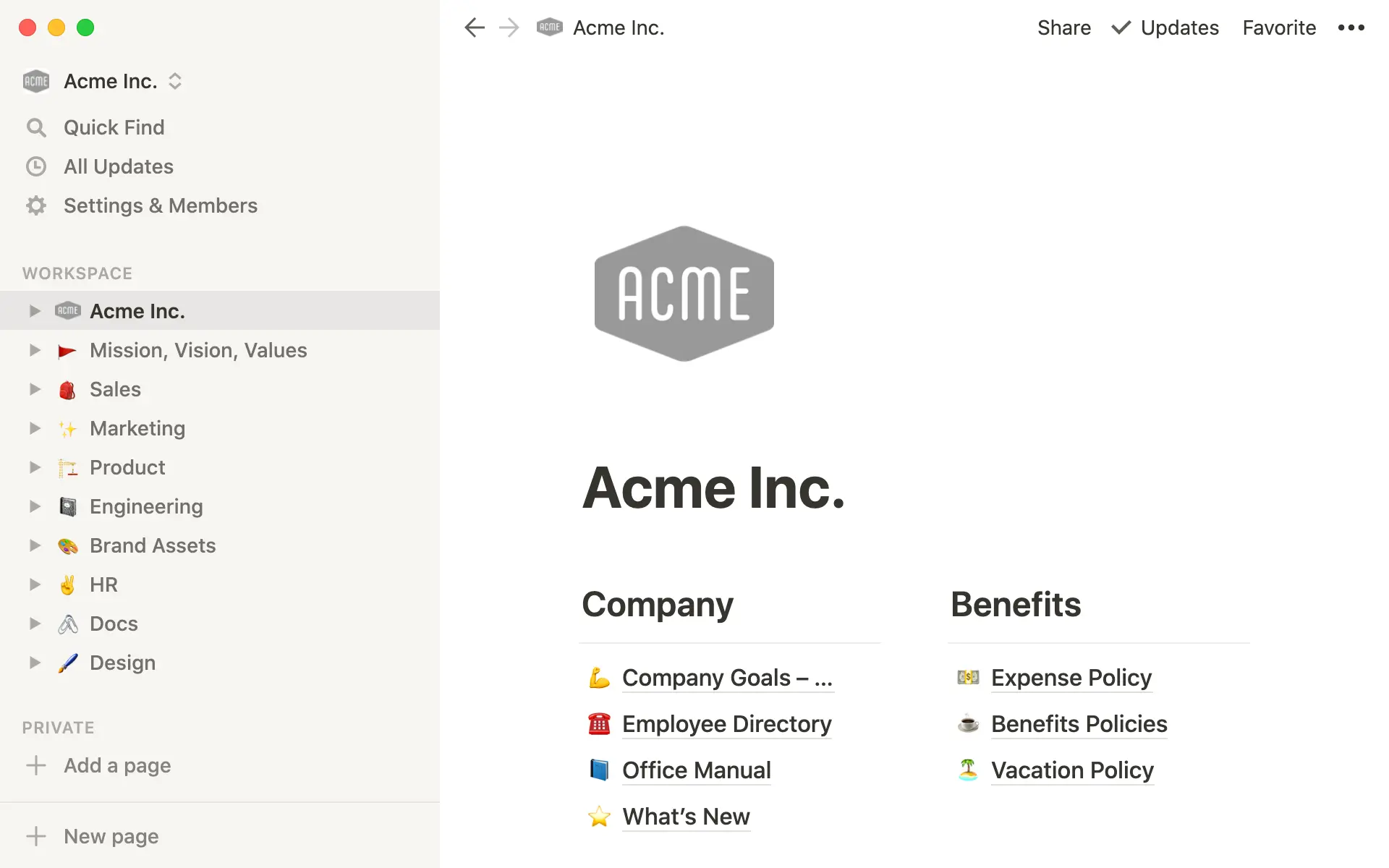
Ensuite, chaque service ou équipe doit avoir sa propre page d’accueil principale dans la barre latérale.
Les centres d’équipe sont importants pour trouver et utiliser les informations : ils renforcent l’approche d’autonomie, où les membres de l’équipe peuvent trouver ce dont ils ont besoin sans avoir à s’adresser en permanence à leur manager. De plus, cela permet aux équipes de personnaliser leurs pages d’accueil en fonction de leurs besoins spécifiques.
La page d’accueil de l’équipe contiendra des sous-pages importantes, comme une page dédiée à la structure de l’équipe ou une base de données de tous les projets.
Pour vous en tant que manager, cette base est conçue pour évoluer avec votre équipe. Au fur et à mesure que vous créez des processus ou ajoutez de nouveaux outils, ces informations peuvent être soigneusement organisées dans le wiki de l’équipe, alliant ainsi flexibilité et structure.
Bases de données accessibles à toute l’entreprise pour le travail
Vous pouvez stocker toutes sortes d’informations complexes et diverses dans des bases de données. Lorsque certaines informations sont accessibles à toute votre équipe, le travail est centralisé, ce qui réduit la confusion.
Créez trois bases de données à l’échelle de l’entreprise pour votre feuille de route, vos documents et vos notes de réunion.
Feuille de route
Votre feuille de route globale de l’entreprise doit être partagée avec tous les membres de vos équipes, afin que tout le monde puisse voir ce qui est prévu (et s’y préparer). Ici, utilisez une base de données sous forme de tableau, idéale pour la gestion de projet.
Pour classer les entrées de cette base de données, utilisez des propriétés. Celles-ci peuvent être personnalisées en fonction du travail à accomplir.
Voici quelques exemples qui vous seront utiles :
Échéance : ajoutez une propriété de
dateet renommez-la « Échéance » pour vous assurer que tout le monde sait quand le travail doit être terminé.Responsable du projet : une propriété de
personnevous permet d’étiqueter d’autres personnes dans l’espace de travail en saisissant@suivi de leur nom. Vous pouvez l’appeler « Responsable du projet » pour mentionner la personne en charge du projet.État : vous pouvez attribuer des états aux projets en utilisant une propriété de
sélectionet en créant différentes étiquettes, comme « En cours », « À réviser » et « Terminé ».
Chaque entrée de votre feuille de route s’ouvre en tant que page. Ainsi, toutes les tâches du projet sont rassemblées en un seul endroit, ce qui permet un travail d’équipe interfonctionnel, car chaque personne sait où obtenir des informations spécifiques au projet.
En organisant le travail dans un tableau, les managers ont un aperçu global de toutes les tâches que leurs équipes exécutent.
Vous pouvez créer différentes vues dans votre base de données, ce qui vous permet de visualiser les mêmes informations de différentes manières. Pour créer une vue de base de données alternative, accédez à la liste déroulante Vues sur la gauche. Cliquez sur Ajouter une vue, sélectionnez le type de base de données souhaité, renommez-la et cliquez sur Créer.
Vous pouvez personnaliser davantage cette fonctionnalité. Voici quelques vues qui pourraient être utiles pour votre feuille de route :
Tableau par état : une vue sous forme de tableau vous permet de regrouper toutes les entrées par état, afin de visualiser les statuts des projets et de les glisser-déposer facilement d’une étape à l’autre. Pour regrouper les éléments de votre tableau par état, accédez à
Grouper paret sélectionnezÉtat.Tableau par personne : regroupez vos projets par personne responsable afin de visualiser rapidement la charge de travail de chaque membre de l’équipe. Dans la liste déroulante
Grouper par, sélectionnezResponsable du projet. Chaque personne aura sa propre colonne dans le tableau, et ses cartes de projet apparaîtront en dessous.Calendrier : une vue Calendrier vous permet de voir tous les projets en fonction de leurs échéances. Les éléments apparaîtront à la date à laquelle ils sont dus.
Chronologie : une chronologie permet d’organiser vos projets par ordre chronologique, vous permettant de visualiser la durée de chaque projet. Pour que la vue Chronologie fonctionne correctement, vous aurez besoin de deux propriétés de date : la date de début et la date de fin de chaque projet.
des documents ;
Vous aurez également besoin d’un endroit pour stocker la documentation.
Une base de données de documents permet à votre équipe de trouver tous les documents dont elle a besoin pour mener à bien son travail, des processus mis à jour aux spécifications de conception.
Votre base de données de documents peut être une table ou une liste, et les propriétés suivantes vous seront utiles :
Dernière modification : cette option vous permet de voir les mises à jour les plus récentes d’un document afin de suivre sa progression.
Type de document : ajoutez une propriété de
sélectionet créez des étiquettes pour les différents types de documents que vous créez (spécifications techniques, aperçu de l’architecture, etc.).État : pour attribuer un état à vos documents, utilisez une autre propriété de
sélection. Vous pouvez ensuite étiqueter les documents commeEn cours,À réviser, etc.Réviseurs : avec une propriété de
personne, identifiez toute personne qui doit réviser le document.Priorité : attribuez un niveau de priorité à l’aide d’une propriété de
sélection. Cela vous sera utile plus tard si vous souhaitez organiser vos documents par ordre de priorité.
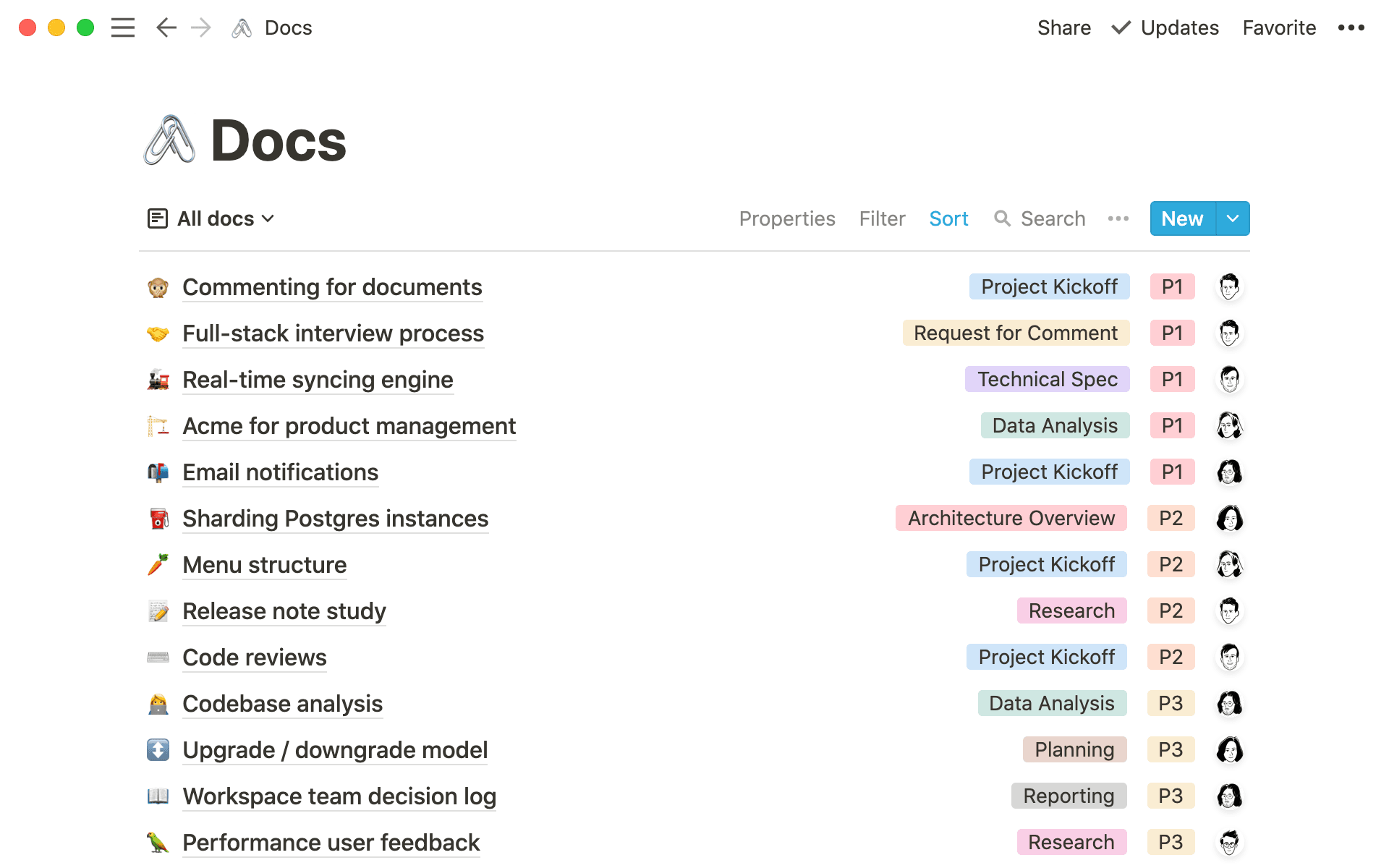
Voici quelques vues différentes que vous pouvez utiliser pour votre base de données de documents :
En cours : une vue filtrée affichant les documents étiquetés « En cours » ou liés à un projet en cours.
Type de document : créez des vues pour différents types de documents, par exemple une vue pour toutes vos propositions de projet ou vos documents de recherche.
Par personne : vous pouvez créer des vues pour chaque membre de votre équipe pour qu’ils puissent voir tous les documents où leur nom est étiqueté.
Notes de réunion
Avec une base de données de notes de réunion partagée, même les employé·es travaillant dans des fuseaux horaires différents peuvent fournir des mises à jour asynchrones et examiner les tâches à accomplir. Ces membres participent aux réunions, même s’ils n’y étaient pas présents physiquement.
Quelques propriétés utiles pour une base de données de notes de réunion :
Date de création : utilisez la propriété de
date de créationpour savoir quand une réunion a eu lieu et organiser votre liste en plaçant la plus récente en haut.Type de réunion : ajoutez une propriété de
sélectionet créez des étiquettes pour différents types de réunions, comme la synchro hebdomadaire ou la réunion générale.Participant·es à la réunion : une propriété de
personnevous permettra d’étiqueter toutes les personnes qui ont assisté à la réunion.
Tout comme pour vos projets et documents, vous pouvez créer des vues en fonction des propriétés de votre base de données. Par exemple, vous pouvez créer une vue de votre base de données de réunions filtrée de manière à afficher uniquement les réunions qui ont eu lieu cette semaine. Après avoir ajouté une nouvelle vue, vous pouvez cliquer sur Filtrer et choisir où ladate de la réunionse trouve la semaine précédente.
L’autre aspect du travail d’un manager est de superviser les personnes qui composent votre équipe. Voici quelques outils que vous pouvez utiliser pour gérer les membres de votre équipe.
Partager une page avec l’ensemble de vos subordonné·es direct·es
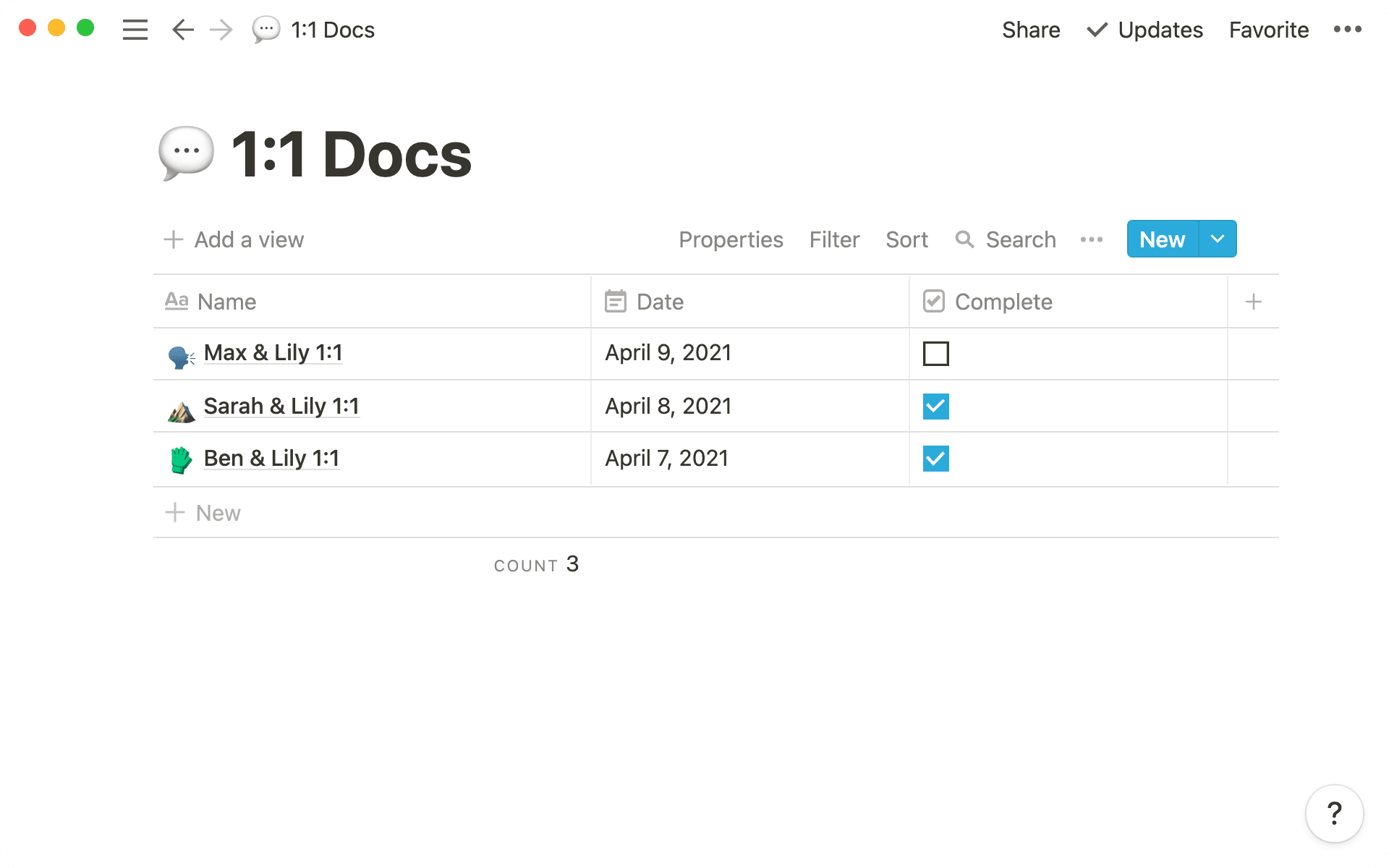
Créez une page partagée entre vous et l’ensemble de vos subordonné·es direct·es pour les réunions individuelles, ce qui vous donnera à la fois un endroit pour prendre des notes et vous préparer. Il peut s’agir d’une base de données pleine page.
Pour simplifier ces réunions, vous pouvez créer un modèle qui invite chaque participant·e à fournir des mises à jour ou des commentaires. De cette façon, vous donnez une certaine structure à la réunion. Et si vous découvrez une meilleure façon de mener ces réunions ? Il vous suffit de mettre à jour le modèle.
Dans le cadre du modèle, vous pouvez même inclure les objectifs trimestriels du membre de votre équipe. Si vous disposez d’une base de données contenant les objectifs de votre équipe, associez une vue de cette base de données en haut de vos notes de réunion pour avoir un aperçu hebdomadaire de ses progrès.
Pour créer une base de données liée, utilisez la commande / et sélectionnez Créer une base de données liée. Dans la liste déroulante, choisissez la base de données que vous souhaitez connecter. Dans ce cas, il s’agit d’une base de données dans laquelle vous saisissez tous les objectifs de votre équipe. Ensuite, appliquez un filtre afin que cette base de données affiche uniquement les objectifs attribués à ce membre de l’équipe en particulier.
Votes positifs
Une base de données de votes positifs offre l’occasion aux membres de l’équipe d’exprimer leurs opinions et vous permet de prendre en compte les considérations de votre équipe.
Vous pouvez utiliser cette base de données pour recueillir des commentaires et des suggestions avant les séances Notion Q&A et les réunions plénières, ou pour laisser les membres de l’équipe voter sur la fonctionnalité du produit à développer.
Nous vous proposons un guide complet sur la création et l’utilisation d’une base de données de votes positifs, qui aide les managers à s’assurer que les membres de leur équipe participent à la prise de décision au sein de l’entreprise.
En définissant des modèles de base de données, vous vous assurez que tout le monde lit le même scénario et commence chaque projet, réunion ou document avec les mêmes critères. Ils sont particulièrement utiles pour les projets ou les réunions récurrents.
Pour créer un modèle de base de données, cliquez sur la flèche à côté de Nouveau dans la base de données, puis sur + Nouveau modèle.
Vous pouvez créer des modèles pour les tâches qui reviennent souvent. Par exemple, dans votre base de données des projets, vous pourriez avoir un modèle pour les types de projets sur lesquels votre équipe travaille souvent (comme une spécification de conception ou un rapport de bug). Dans la base de données des réunions, créez des modèles pour les réunions qui ont lieu régulièrement (comme une synchro hebdomadaire ou un post-mortem).
Dans votre base de données de documents, vous pouvez créer un modèle pour les RFC.
Ce document invite les équipes à participer à une discussion. C’est un excellent moyen pour les managers d’obtenir les commentaires de leur équipe sur une idée particulière.
Vous pouvez remplir vos modèles avec des informations qui aideront les équipes à se mettre rapidement au travail, notamment des en-têtes et des listes à puces, des questions et des listes de contrôle pour les tâches à accomplir. Ils aideront votre équipe à suivre les processus et à réduire les tâches répétitives.
Maintenant que vous disposez de systèmes pour gérer à la fois le travail et les personnes, Notion aide les managers à relier ces travaux entre eux, afin qu’ils aient une vue d’ensemble des projets et des personnes qui en sont à l’origine.
Bases de données relationnelles
Notion vous permet de lier des bases de données, ce qui peut relier les grands projets aux petites tâches nécessaires pour les mener à bien.
Par exemple, en connectant votre base de données de projets à vos notes de réunion, vous pourrez lier les réunions aux projets auxquels elles se rapportent. Lorsque vous ouvrez le projet, vous avez accès à toutes les notes de réunion qui lui correspondent.
Pour en savoir plus sur la liaison des bases de données, consultez notre guide sur l’utilisation des propriétés de relation et d’agrégation.
Définition d’objectifs
Au quotidien, les membres d’une équipe peuvent facilement s’égarer et perdre de vue la manière dont leur travail s’inscrit dans les objectifs plus larges de l’équipe et de l’entreprise.
Nous avons conçu un système de définition des objectifs qui permet de garder ces derniers à l’esprit, encourage la prise de mesures pour les atteindre et veille à ce que tout le monde puisse voir le contexte dans lequel s’inscrit son travail.
Notion permet à tout le monde de partager facilement des informations et de collaborer, tant au sein de votre équipe qu’avec d’autres services de votre organisation.
Voici comment nous envisageons les meilleures façons de travailler avec d’autres membres de votre équipe :
Utiliser des propriétés de personne : qu’il s’agisse de la personne qui dirige la réunion ou de celle qui est responsable de la réalisation d’un projet, l’utilisation d’une propriété de personne permet de définir clairement le responsable du travail à accomplir. C’est aussi la personne à qui l’on doit s’adresser en cas de questions en lien avec le travail.
Où utiliser les commentaires : les commentaires mériteraient qu’on s’y attarde davantage, mais voici comment les utiliser de manière efficace. Pour toute information spécifique, commentez et mentionnez les membres de votre équipe dans le corps d’une page. Pour les mises à jour de haut niveau, utilisez les commentaires de page (en haut d’une page) pour indiquer que quelque chose est prêt à être examiné ou que votre retour d’information est terminé.
Créer des groupes d’autorisation : ils facilitent le partage du travail entre les services. Vous pouvez créer des groupes d’autorisation pour chaque équipe de votre entreprise. Ensuite, lorsque le travail est prêt à être partagé avec l’équipe d’ingénierie ou de marketing, il vous suffit de le partager avec ce groupe (pas besoin de le partager individuellement avec chaque membre de ces équipes).


Des questions ?