Komentar, sebutan & reaksi
Menggunakan komentar dan sebutan untuk bekerja dengan orang lain secara asinkron 💬
Buka Pertanyaan Umum
Jika Anda ingin mengelola tampilan diskusi halaman dan komentar inline di halaman dalam database, pelajari lebih lanjut di sini →
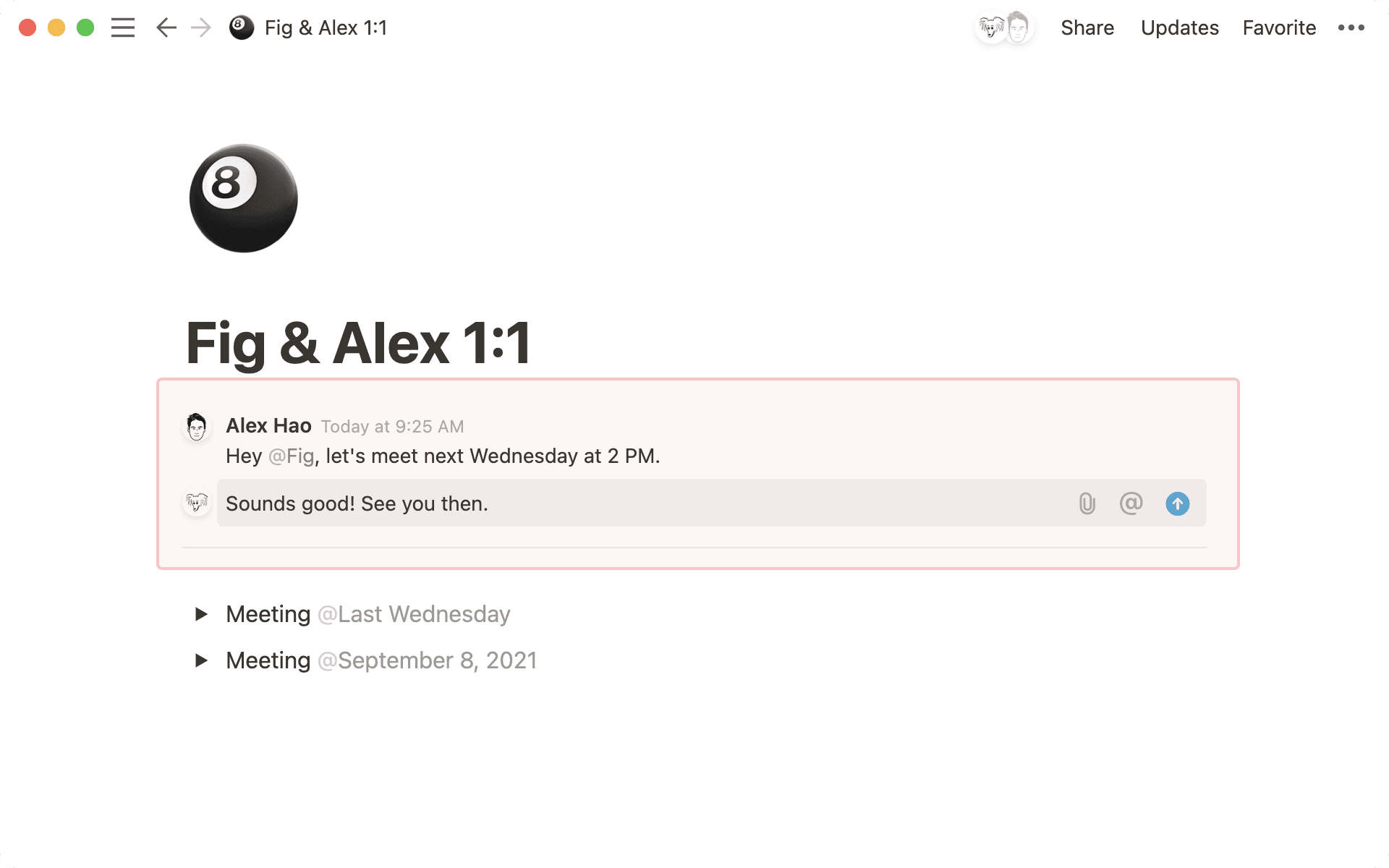
Diskusi halaman tingkat tinggi
Jika ingin memberikan atau menerima umpan balik tingkat tinggi di suatu halaman, Anda dapat membuat komentar di bagian atas halaman untuk memulai diskusi. Untuk melakukan ini:
Arahkan kursor ke bagian atas halaman mana pun, lalu klik
Tambahkan komentar.Gunakan @ untuk menyebut rekan kerja atau mengajaknya bergabung ke dalam percakapan.
Untuk menandai komentar yang telah diselesaikan, arahkan kursor ke komentar tersebut dan pilih ✔️.
Untuk mengedit atau menghapus komentar, arahkan kursor ke komentar tersebut dan pilih ••• → Edit komentar atau Hapus komentar.
Untuk membuka komentar yang sebelumnya telah diselesaikan, pilih 💬 di bagian atas halaman. Filter menurut komentar Terselesaikan, lalu pilih ↪️ untuk membuka kembali.
Komentar halaman inline
Sampaikan pendapat Anda atau ajukan pertanyaan dengan mengomentari bagian tertentu dari suatu halaman. Ada beberapa cara untuk membuat komentar di Notion:
Pilih teks apa saja, lalu pilih
Komentardari menu yang muncul.Klik ikon
⋮⋮yang muncul di sebelah kiri blok konten saat Anda mengarahkan kursor dan memilihKomentardari menu yang muncul.Arahkan kursor ke blok, lalu pilih
💬yang muncul.Gunakan pintasan
cmd/ctrl+shift+Muntuk membuat komentar di bagian mana pun yang telah Anda pilih atau di mana pun posisi kursor teks yang berkedip.Jika ada komentar atau utas komentar yang ingin Anda tanggapi, klik
💬untuk membukanya dan menambahkan komentar.

Catatan: Anda tidak dapat mengomentari beberapa blok sekaligus. Namun, Anda dapat memilih teks di beberapa blok dan meninggalkan komentar melalui menu yang muncul.

Ingin menyarankan pengeditan di halaman? Pelajari caranya di sini →
Secara default, komentar halaman akan muncul di sebelah kanan teks yang bersangkutan. Utas komentar yang lebih panjang akan diciutkan. Anda cukup mengeklik utas tersebut untuk meluaskannya dan melihat setiap komentar dalam utas tersebut.
Untuk menyesuaikan cara memperlihatkan komentar halaman:
Pilih
•••di bagian atas halaman →Sesuaikan halaman.Pilih
Komentar inline.Di menu dropdown yang muncul, pilih
Defaultuntuk melihat semua komentar halaman di sisi kanan halaman, atauMinimaluntuk menampilkan ikon komentar di sisi kanan halaman. Anda harus mengeklik ikon komentar untuk membuka dan melihat komentar tersebut.
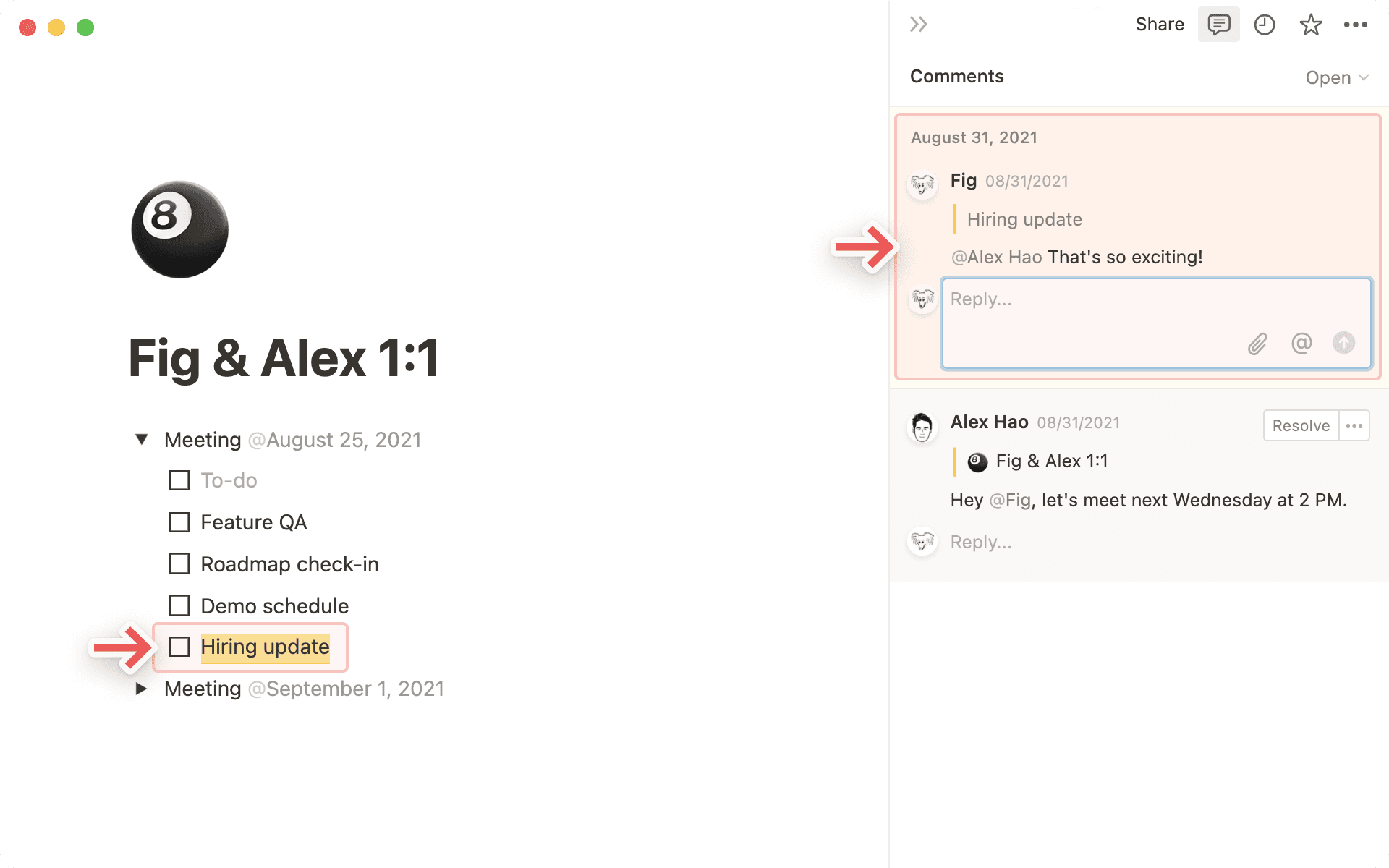
Panel komentar
Semua komentar yang dibuat di suatu halaman dapat dilihat di panel komentar. Untuk membuka panel tersebut, klik 💬 di bagian atas halaman Anda. Akan ada lingkaran merah di sampingnya jika ada komentar yang belum dibaca. Dari sini:
Klik komentar apa pun untuk melihat lokasi pembuatannya di halaman tersebut.
Balas, edit, selesaikan, atau hapus komentar.
Filter komentar berdasarkan orang atau status (apakah komentar tersebut terbuka atau terselesaikan). Untuk melakukan ini, klik ikon filter di bagian atas panel.
Utas komentar dengan balasan terbaru akan muncul di bagian atas panel komentar. Setelah Anda membuka panel komentar, kami tidak akan mengurutkannya kembali dengan komentar baru agar Anda dapat terus bekerja dari tampilan Anda saat ini. Jika Anda sedang mengerjakan halaman dengan banyak diskusi aktif, tutup dan buka kembali panel komentar untuk melihat komentar terbaru.
Kiat: Buka kembali komentar yang telah diselesaikan dari menu Pembaruan di kanan atas halaman Anda, atau di Semua Pembaruan di bawah Sebutan.
Komentar database
Komentar halaman database
Ada beberapa cara untuk membuat komentar tingkat atas di halaman database:
Buka halaman dan tambahkan komentar halaman tingkat atas di sana.
Jika halaman sudah memiliki komentar, Anda akan melihat
💬yang terkait dengannya di database Anda. Pilih💬untuk membaca komentar yang ada, lalu tambahkan komentar Anda sendiri. Anda juga akan dapat melakukan hal yang sama dari widgetDisarankan untuk AndadanSedang trendi Beranda.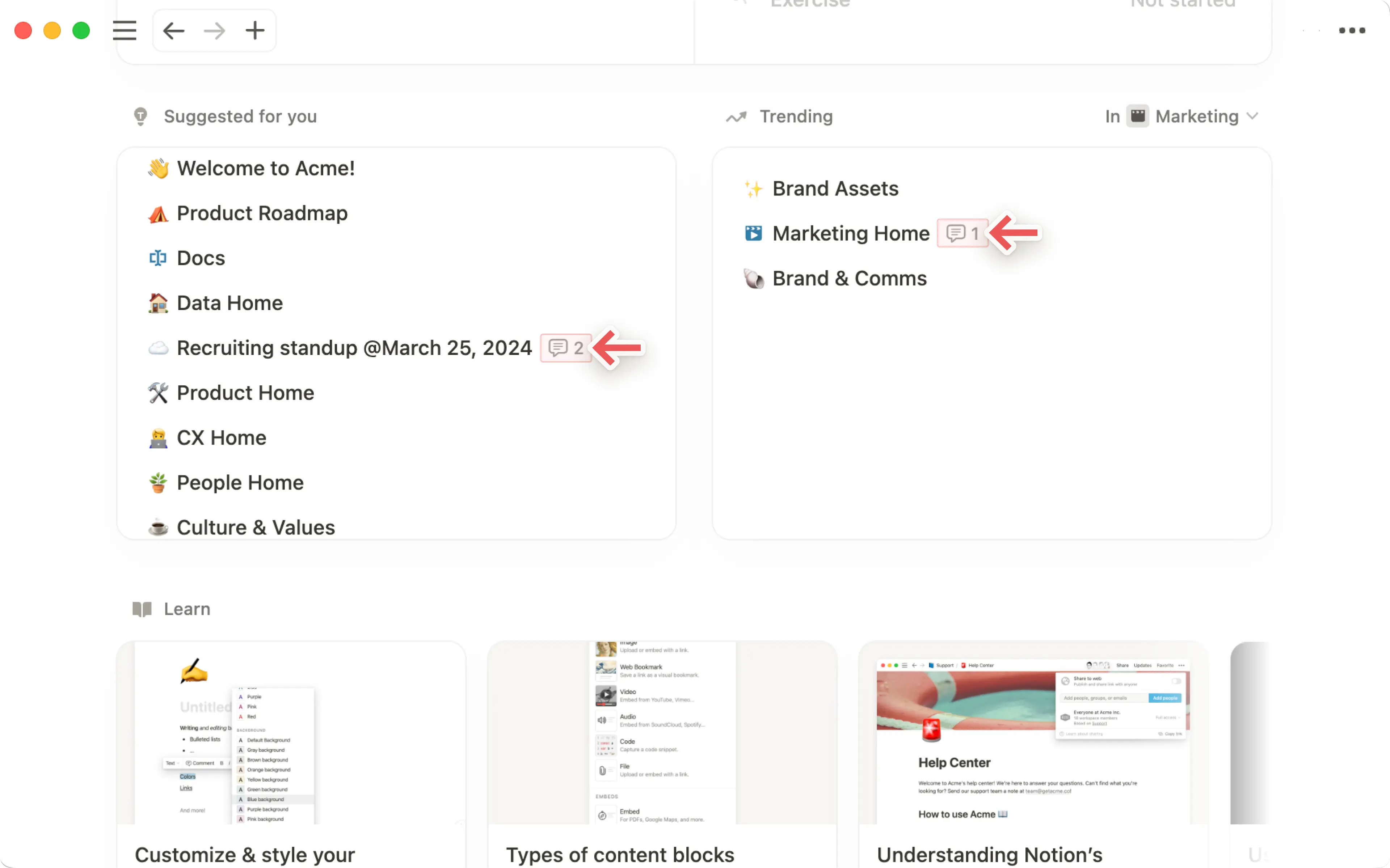
Dalam tampilan lini masa, Anda hanya akan dapat melakukan ini jika Anda menampilkan tabel di samping lini masa Anda. Untuk melakukan ini, pilih
>>di sebelah kiri lini masa Anda.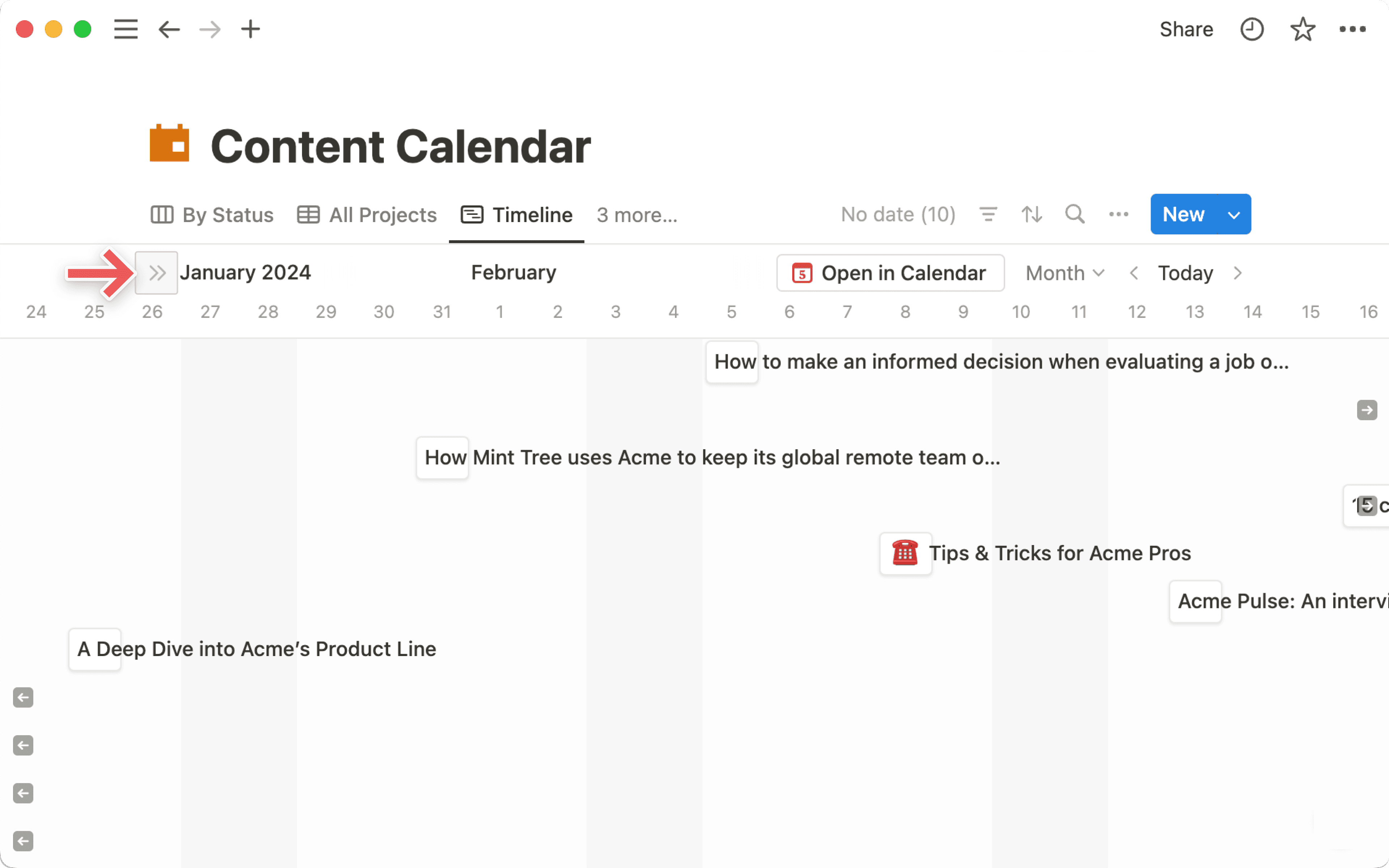
Dalam tampilan tabel atau daftar, arahkan kursor ke halaman database, lalu pilih
⋮⋮→Komentaruntuk menambahkan komentar.Dalam tampilan galeri atau papan, arahkan kursor ke halaman database, lalu pilih
•••→Komentaruntuk menambahkan komentar.Dalam tampilan database apa pun kecuali tampilan lini masa, klik kanan pada halaman database, lalu di menu yang muncul, pilih
Komentar. Masukkan komentar Anda di jendela yang terbuka.
Komentar properti database
Anda dapat meninggalkan komentar langsung pada properti database saat Anda berada dalam tampilan tabel atau saat Anda membuka halaman database. Dalam kebanyakan kasus, Anda dapat melakukan ini dengan cukup mengarahkan kursor ke properti dan memilih 💬. Pelajari lebih lanjut tentang berkomentar pada properti database di sini →
Menyebut orang atau grup
Saat Anda ingin mengarahkan perhatian orang lain di ruang kerja Anda pada sesuatu, Anda bisa menyebut mereka di mana saja di dalam halaman, database, komentar, atau diskusi. Ada beberapa cara untuk menyebut orang lain di Notion:
Ketik
@diikuti dengan nama orang atau grup. Menu pop-up akan mencari mereka secara real-time. Tekanenteruntuk memilih yang Anda inginkan.
Tips: Anda dapat mengarahkan kursor ke grup yang disebutkan dengan @ untuk mendapatkan pratinjau anggotanya. Pratinjau dibatasi hingga 10 anggota, jadi jika Anda menginginkan daftar lengkap:
Buka
Pengaturandi bilah sisi Anda → Anggota.Pilih
Grupdi bagian atas dan Anda akan menemukan daftar grup.Klik menu dropdown grup mana saja untuk melihat daftar lengkap anggota.
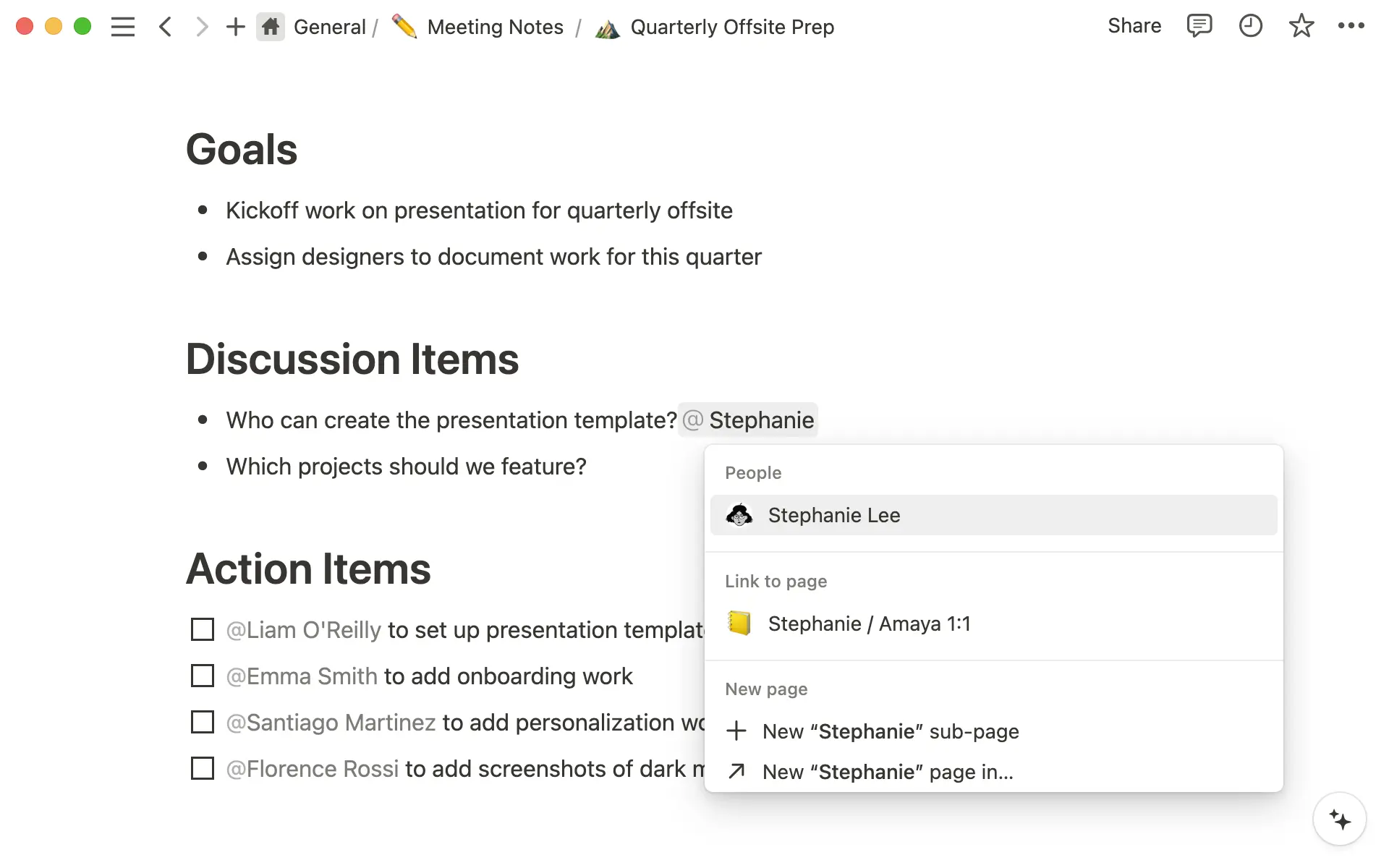
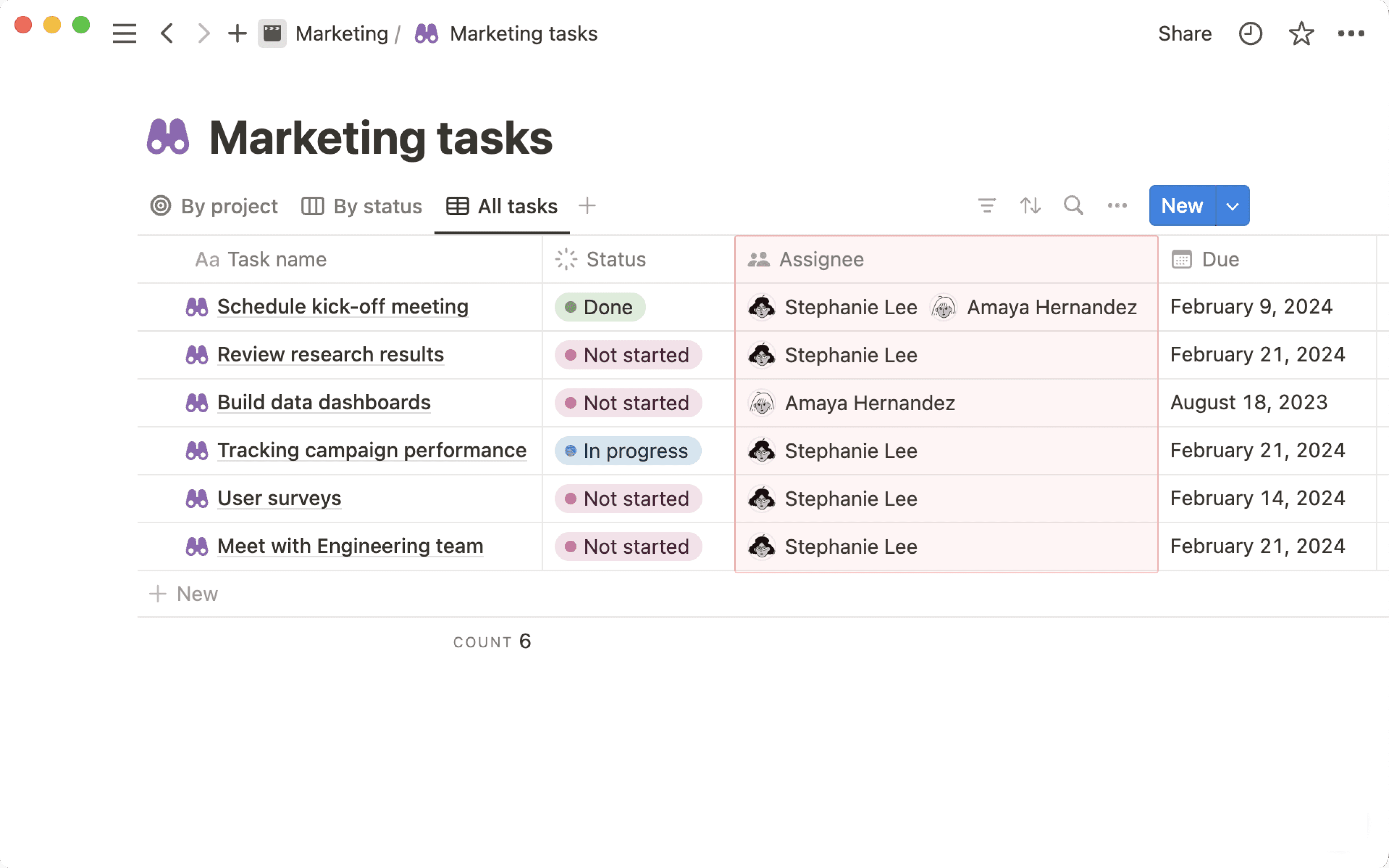
Untuk menyebut seseorang dalam database, sebut mereka dengan @ di badan halaman di dalam database, atau tambahkan mereka ke kolom properti
Person. Mereka akan menerima jenis notifikasi yang sama. Ini berguna untuk menugaskan sesuatu kepada orang-orang dalam database tugas.
Sebut halaman
Untuk mereferensikan dan menambahkan tautan inline ke halaman lain di dalam halaman Notion, ketik @ diikuti dengan judul halaman. Anda akan melihat menu pop-up yang akan mencari halaman tersebut secara real-time. Temukan yang tepat dan tekan enter. Sekarang Anda dan orang lain dapat langsung melompat ke halaman yang ditautkan.
Jika Anda mengubah judul halaman, judul baru akan secara otomatis menunjukkan perubahan tersebut di mana pun halaman tersebut @-disebutkan.
Tips: Kapan pun Anda menyebut halaman dengan @, tautan balik akan dibuat secara otomatis! Pelajari lebih lanjut tentang tautan balik →
Sebut tanggal
Saat Anda mengetik @ diikuti dengan tanggal (atau kata today, tomorrow, atau yesterday), Anda akan menambahkan stempel waktu inline ke halaman Anda. Misalnya, mengetik @1/12 secara otomatis menambahkan stempel waktu yang terlihat seperti: 12 Januari 2021.
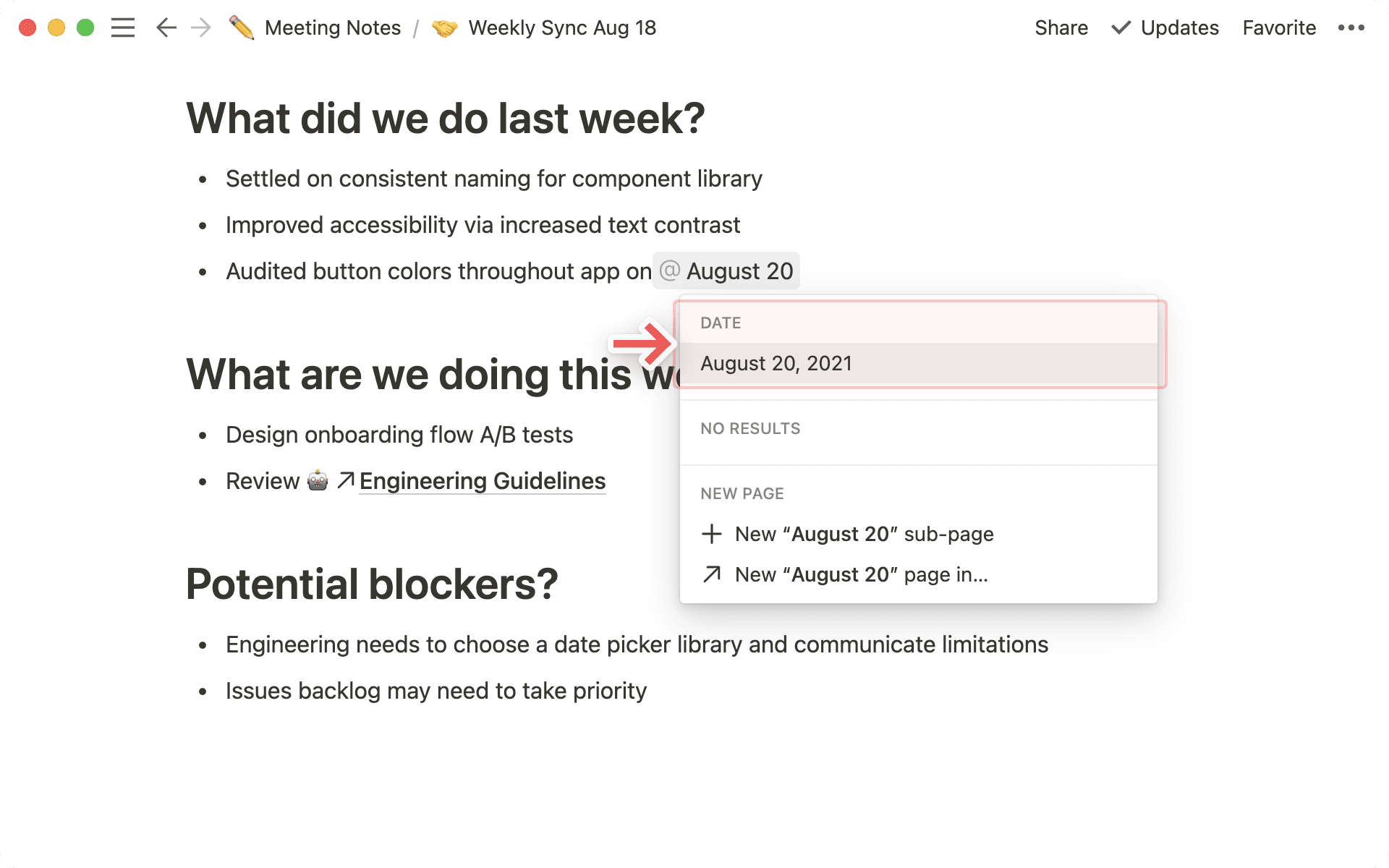
Catatan: Kata-kata hari ini, besok, dan kemarin berubah menjadi tanggal bernomor yang sesuai seiring berjalannya waktu.
Notifikasi menyebut
Saat seseorang menyebut Anda di ruang kerja, Anda akan melihat lencana merah muncul di sebelah Inbox di bilah sisi Anda dengan jumlah pemberitahuan yang menanti Anda. Untuk melihat dan mengelola notifikasi sebutan Anda:
Buka
Inboxuntuk melihat semua saat Anda disebut yang telah disusun secara kronologis.Klik salah satu pemberitahuan mention ini untuk langsung membuka baris, komentar, diskusi, atau database tempat Anda disebut.
Catatan: Jika Anda @-mention seseorang di halaman yang tidak dapat mereka akses (seperti salah satu halaman pribadi Anda), mereka tidak akan diberi tahu.
Dari Kotak Masuk, Anda juga dapat membalas komentar secara langsung dengan mengeklik Reply. Anda juga dapat menyelesaikan atau membuka kembali komentar.
Reaksi inline
Untuk menambahkan reaksi ke teks di halaman:
Sorot teks yang ingin Anda beri reaksi.
Pilih
🙂di menu yang muncul.Pilih emoji yang ingin Anda gunakan sebagai reaksi.
Reaksi komentar
Tambahkan reaksi emoji ke komentar untuk berkomunikasi dengan cepat dengan rekan tim! Berikut caranya:
Arahkan kursor ke komentar, atau ketuk komentar jika Anda menggunakan perangkat seluler.
Pilih
🙂di kanan atas komentar.Pilih emoji yang ingin Anda gunakan sebagai reaksi.
Pertanyaan Umum
Seseorang @-menyebut saya di halaman, tetapi saya tidak menerima notifikasi email.
Seseorang @-menyebut saya di halaman, tetapi saya tidak menerima notifikasi email.
Jika Anda membuka Notion di perangkat seluler atau komputer, Anda tidak akan menerima notifikasi push atau email untuk sebutan @. Anda hanya akan mendapatkan notifikasi lencana merah di Inbox Anda.
Jika Notion tidak terbuka di perangkat seluler atau komputer Anda pada saat notifikasi, Anda akan menerima email, bukan notifikasi kotak masuk.
Apa perbedaan antara @-mention pada halaman, dan menambahkan blok Tautan ke halaman?
Apa perbedaan antara @-mention pada halaman, dan menambahkan blok Tautan ke halaman?
Tautkan ke halaman bekerja layaknya membuat sub-halaman. Saat Anda mereferensikan halaman Notion dengan cara ini, halaman tersebut akan muncul di bilah sisi Anda sebagai sub-halaman dari halaman tempat tautan tersebut dibuat.
@-menyebut halaman membuat sesuatu yang lebih mirip dengan hyperlink. Halaman yang Anda @-sebut tidak akan muncul sebagai sub-halaman dari halaman tempat halaman tersebut disebutkan.