Menemukan templat di Marketplace
Apa pun yang ingin Anda capai, ada templat untuk itu di Marketplace. Berikut cara menjelajahi Marketplace, menambahkan dan mengelola templat, serta menggunakannya di ruang kerja Notion Anda 👛
Marketplace Notion adalah tempat tepercaya untuk menemukan segala jenis templat yang sesuai dengan kebutuhan Anda. Anda dapat menemukan templat gratis dan berbayar yang dibuat oleh kreator terverifikasi, serta membeli templat langsung dari Marketplace.
Anda dapat mengunjungi Marketplace dengan membuka Templat di bilah sisi Notion Anda. Setelah berada di Marketplace, Anda akan melihat banyak rekomendasi. Rekomendasi ini menampilkan templat berdasarkan kasus penggunaan, popularitas, dan lainnya. Anda juga dapat melihat templat tertentu dengan memilih Pekerjaan, Kehidupan, dan Sekolah di bagian atas halaman, atau menggunakan bilah pencarian.
Di bawah setiap templat, Anda akan melihat berapa kali templat tersebut telah ditambahkan, dan berapa harganya. Klik templat untuk melihat informasi berikut:
Apa saja yang disertakan dalam templat dan kegunaannya
Siapa yang membuatnya
Ulasan templat dari pengguna dan peringkat keseluruhan templat tersebut
Berapa kali templat telah ditambahkan
Seberapa baru templat diperbarui
Kategori tempat templat tersebut berada
Fitur Notion yang disertakan dalam templat

Catatan:
Anda harus masuk dan menggunakan Notion di desktop atau web untuk menambahkan templat.
Pembelian hanya dapat dilakukan dalam dolar AS (USD).
Saat ini, Anda hanya dapat melakukan pembelian menggunakan kartu kredit.
Pembelian di Marketplace tidak dapat dibebaskan dari pajak penjualan.
Anda akan menemukan templat gratis maupun berbayar di Marketplace. Setelah menemukan templat yang Anda sukai, Anda dapat memilih Tambahkan (jika templat tersebut gratis) atau memilih Beli seharga {price} di bagian atas halaman untuk menambahkan templat ke ruang kerja Anda.
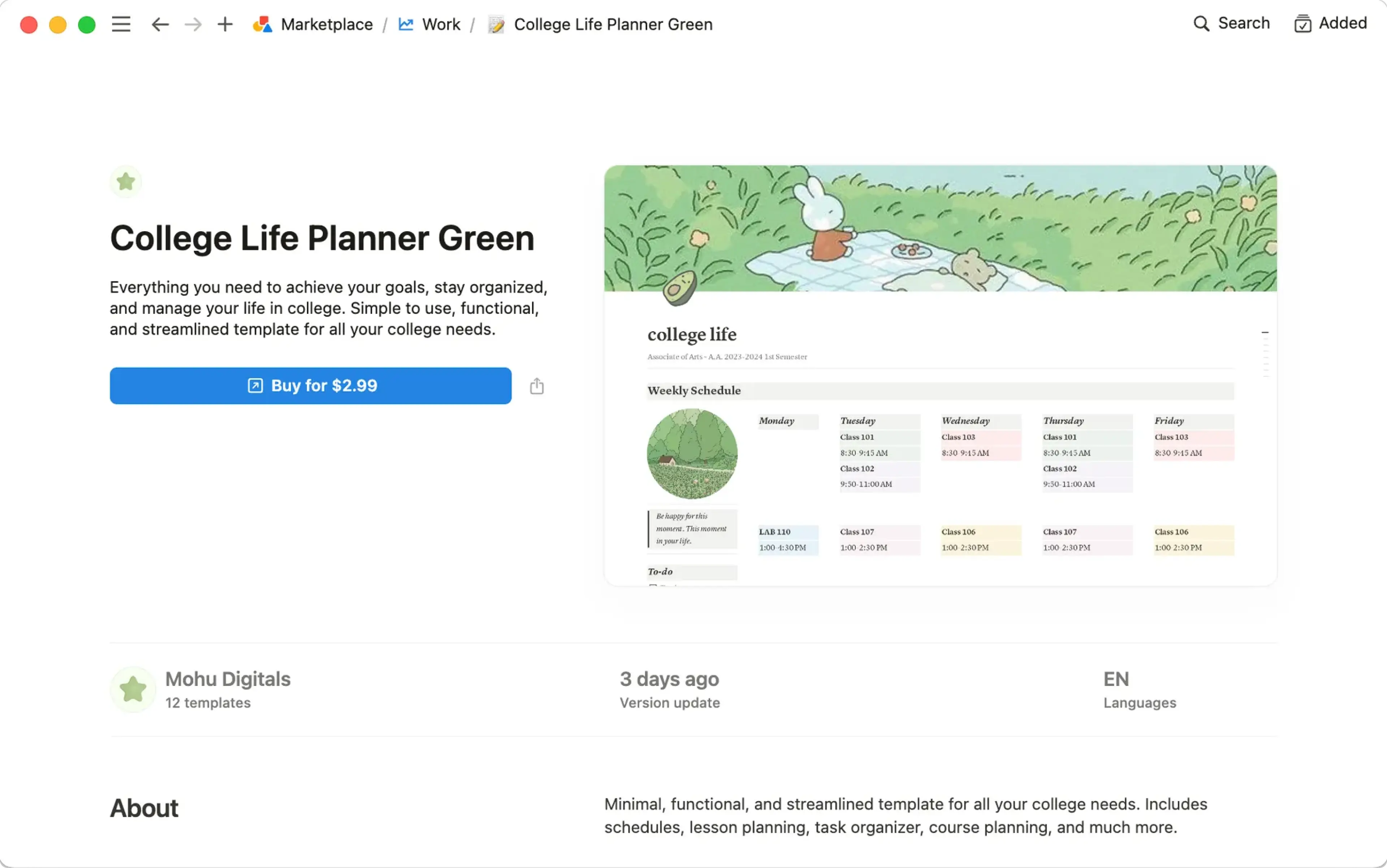
Jika pembuat templat menjual templat berbayar di platform pihak ketiga, Anda akan diarahkan ke sana. Ikuti petunjuk untuk menyelesaikan pembelian Anda.
Jika pembuat templat menjual templat secara langsung di Marketplace, ikuti langkah-langkah ini untuk menyelesaikan pembelian Anda:
Pilih lokasi di ruang kerja Anda tempat Anda ingin templat tersebut diduplikasi, seperti halaman pribadi atau Ruang tim tertentu.
Masukkan informasi penagihan Anda.
Jika Anda memiliki kupon, masukkan kode kupon tersebut. Perhatikan bahwa kupon dapat kedaluwarsa, dan Anda tidak dapat menggunakan lebih dari satu kupon per pembelian.
Centang kotak untuk menyetujui syarat dan ketentuan Notion, serta kebijakan pengembalian dana 14 hari kami.
Jika kreator telah meminta alamat email Anda, centang kotak untuk mengizinkan mereka menambahkan Anda ke daftar email mereka. Anda dapat berhenti berlangganan komunikasi email kapan saja, dan jika Anda memiliki pertanyaan atau masalah mengenai email dari kreator, Anda dapat menghubungi [email protected].
Pilih
TambahkanatauBeli seharga {price}.
Setelah melakukan pembelian, Anda akan melihat pesan di layar bahwa pembelian berhasil, dan pesan lain bahwa templat siap digunakan di ruang kerja Anda. Jika pembelian Anda tidak berhasil, Anda tidak akan dapat menduplikasi templat ke ruang kerja Anda.
Catatan:
Setelah Anda menambahkan templat ke ruang kerja Anda, templat tersebut dapat diduplikasi berkali-kali di ruang kerja Notion tersebut. Namun, pembuatnya mungkin telah memilih untuk mencegah Anda memindahkan templat ke ruang kerja lain menggunakan Move to atau dengan berbagi. Ini berarti menduplikasi templat ke ruang kerja lain atau Salin blok tertentu dari templat dan menempelkannya ke halaman di ruang kerja Notion lain tidak akan diizinkan.
Jika Anda menggunakan Paket Gratis, Anda masih dapat menggunakan atau menonaktifkan otomatisasi dalam templat yang diduplikasi, tetapi tidak akan dapat mengeditnya atau membuat yang baru.
Jika Anda menambahkan templat yang berisi Forms, pastikan Anda menyiapkan versi Forms yang terpisah dari awal agar semua respons Forms Anda masuk ke Anda dan bukan ke pembuat Forms asli.
Setelah Anda menduplikasi templat ke ruang kerja Anda, Anda mungkin akan melihat beberapa blok bertuliskan
No access. Blok-blok ini kemungkinan besar tidak dimaksudkan untuk menjadi bagian dari templat, dan Anda dapat menghapusnya dari ruang kerja Anda.
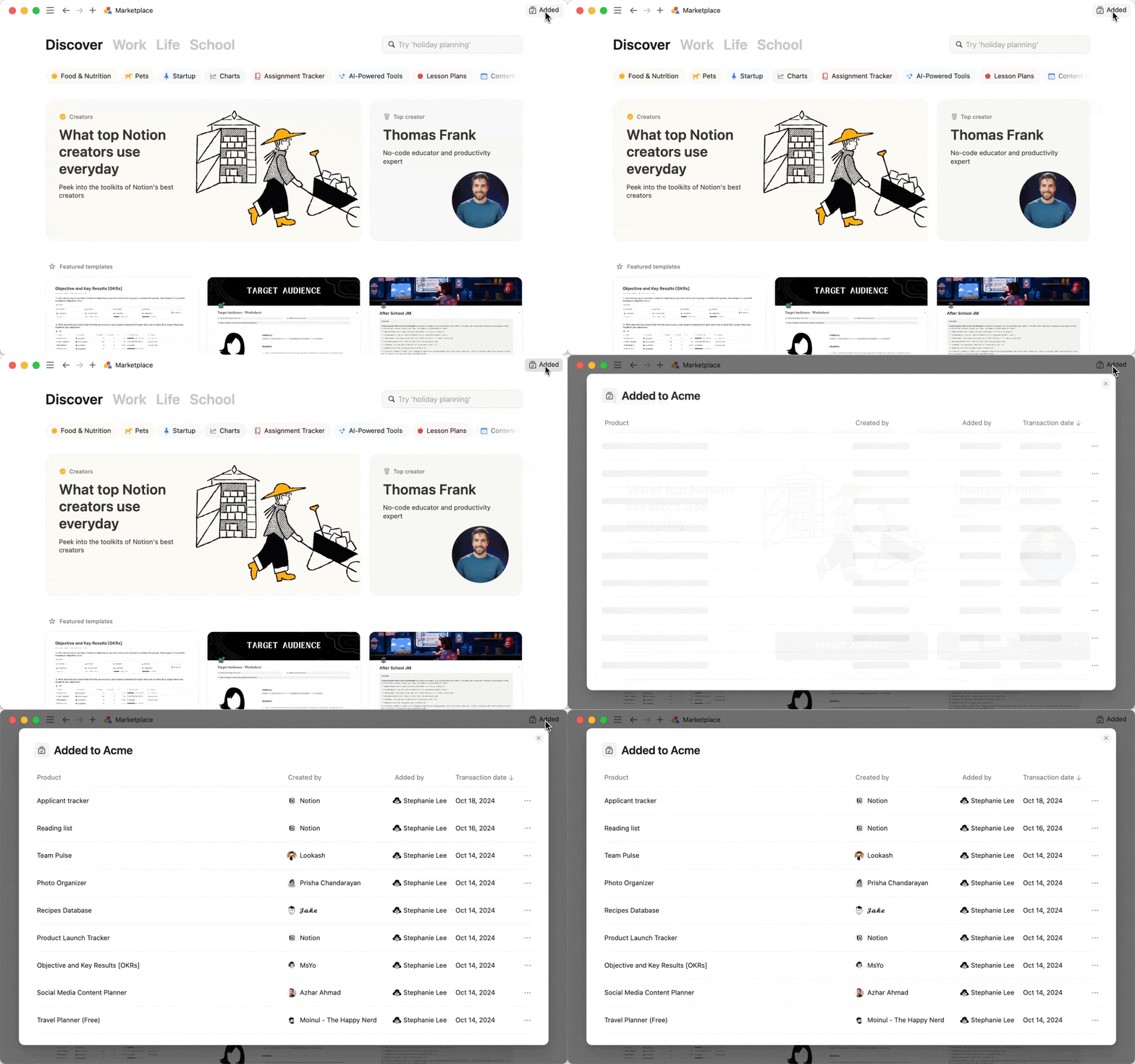
Untuk mengelola templat yang telah Anda tambahkan ke ruang kerja, buka Marketplace dengan membuka Templat di bilah sisi Notion Anda dan pilih Ditambahkan di bagian atas halaman. Anda akan melihat daftar semua templat yang telah ditambahkan ke ruang kerja Anda, beserta siapa yang menambahkannya, berapa biaya yang dibayarkan, dan kapan templat tersebut ditambahkan. Dari sini, Anda dapat melakukan beberapa tindakan pada templat.
Catatan: Hanya templat yang telah Anda tambahkan atau beli langsung di Marketplace yang akan muncul di menu Ditambahkan. Templat yang Anda tambahkan atau beli di platform pihak ketiga tidak akan disertakan.
Tinjau templat
Untuk meninjau templat yang telah Anda tambahkan:
Pilih
•••di samping templat.Pilih
Tinggalkan ulasan.Ikuti petunjuk untuk menulis ulasan Anda. Pastikan ulasan tersebut terkait dengan templat yang Anda tambahkan, tidak mengandung kata-kata kasar atau konten yang tidak pantas, serta mudah dipahami. Ulasan yang melanggar pedoman ini mungkin tidak akan dipublikasikan.
Hubungi kreator
Untuk menghubungi kreator templat:
Pilih
•••di samping templat.Pilih
Hubungi kreator.
Minta pengembalian dana
Catatan:
Kebijakan pengembalian dana Marketplace kami hanya berlaku untuk pembelian yang dilakukan di Marketplace. Jika Anda telah membeli templat Notion melalui pihak ketiga, Anda harus menghubungi mereka untuk mendapatkan bantuan terkait pembelian Anda.
Notion tidak memberikan pengembalian dana sebagian.
Tinjau kebijakan pengembalian dana Marketplace kami untuk memastikan Anda memenuhi syarat untuk mendapatkan pengembalian dana.
Anda dapat memperoleh pengembalian dana dalam waktu 14 hari setelah pembelian. Setelah pengembalian dana diproses:
Semua salinan templat di ruang kerja Anda, termasuk di dalam halaman pribadi, akan dihapus.
Setiap bagian templat yang disalin, termasuk halaman, database, tombol, dan blok lainnya, akan dihapus.
Setiap pengeditan dan penambahan yang dibuat pada templat, termasuk halaman baru yang Anda buat di dalam templat, akan dihapus.
Untuk meminta pengembalian dana:
Pilih
•••di samping templat yang telah Anda beli.Pilih
Minta pengembalian dana. Anda tidak akan melihat opsi ini jika Anda tidak membeli templat ini sendiri.Baca peringatan tersebut dan pilih
Lanjutkan dengan pengembalian dana.Berikan alasan untuk permintaan pengembalian dana Anda dan pilih
Lanjutkan.
Setelah permintaan pengembalian dana Anda dikirimkan, kami akan mengirim email kepada Anda untuk memberi tahu apakah pengembalian dana Anda telah disetujui atau ditolak. Jika pengembalian dana Anda disetujui, Anda akan menerima dana Anda dalam beberapa hari kerja.
Jika Anda berubah pikiran dan tidak lagi ingin mengembalikan templat Anda, Anda dapat memilih ••• di samping templat tersebut. Di samping Pengembalian dana diminta, pilih Batalkan, lalu Ya, batalkan pengembalian dana saya.
Anda berhak mendapatkan pengembalian dana jika Anda mengajukan permintaan pengembalian dana dalam waktu 14 hari setelah pembelian. Notion berhak menolak permintaan pengembalian dana jika kami mendeteksi perilaku yang menyalahgunakan, seperti permintaan pengembalian dana yang berlebihan dalam periode waktu tertentu. Jika Anda tinggal di wilayah dengan kebijakan pengembalian dana wajib, Notion akan mematuhi jadwal atau pedoman apa pun yang ditentukan oleh kebijakan tersebut.