Gunakan Notion Calendar dengan Notion
Notion Calendar dan Notion bekerja sama untuk menciptakan pengalaman yang mulus saat Anda beralih dari rapat ke catatan hingga proyek 🪄
Buka Pertanyaan UmumAnda dapat mengintegrasikan Notion Calendar dengan Notion untuk:
Tambahkan halaman Notion dan AI Meeting Notes ke acara Anda.
Lihat dan kelola database Notion di Notion Calendar Anda, selama database tersebut memiliki properti tanggal.
Untuk menghubungkan ruang kerja Notion Anda ke Notion Calendar:
Buka Notion Calendar di desktop atau web.
Buka
Pengaturan.Di bawah
ruang kerja Notion, pilihAdd Notion workspace.Berikan Notion Calendar akses ke Notion. Jika integrasi berhasil, Anda akan melihatnya muncul di pengaturan Anda.

Catatan:
Jika Anda memiliki beberapa ruang kerja, Anda perlu menghubungkannya satu per satu ke Notion Calendar, meskipun ruang kerja tersebut dikaitkan dengan alamat email yang sama.
Admin ruang kerja tidak dapat mengaktifkan Notion Calendar untuk semua orang di ruang kerja Notion mereka. Notion Calendar dan Notion harus dihubungkan di tingkat pengguna.
Jangan khawatir — menghubungkan Notion Calendar dan Notion tidak berarti perusahaan Anda akan memiliki akses ke kalender Anda.
Saat Anda membuat acara di Notion Calendar, Anda akan melihat kolom Add AI meeting notes di acara tersebut. Ini memberi Anda berbagai opsi untuk membuat AI Meeting Notes untuk acara tersebut:
Buat AI Meeting Note baru: Ini akan membuka Notion dan membuat halaman rapat baru dengan nama, tanggal, dan waktu acara di judulnya.
Tambahkan catatan ke halaman yang sudah ada: Pilih halaman dari ruang kerja Notion yang terhubung.Ubah ruang kerja: Pilih ruang kerja untuk menentukan database default guna menyimpan AI Meeting Notes Anda.
Catatan: Anda dapat mengatur database rapat default Anda di Notion atau Notion Calendar. Pengaturan ini disinkronkan antara kedua aplikasi.
Pelajari selengkapnya → Catatan Rapat AI
Secara default, catatan rapat yang Anda buat bersifat pribadi bagi Anda. Anda dapat memilih untuk membagikan catatan yang dibuat dari acara kalender Notion secara otomatis kepada peserta rapat yang merupakan anggota ruang kerja Anda.
Untuk melakukannya, buka Pengaturan → Notion AI dan tekan Tombol Bagikan otomatis dengan peserta acara kalender internal.
Anda selalu dapat menyesuaikan pengaturan berbagi secara manual setelah pembuatan. Pelajari cara berbagi AI Meeting Notes di sini.
Catatan: Agar dapat terhubung ke Notion Calendar, Notion database harus memiliki properti tanggal.
Anda mungkin menggunakan database Notion untuk melacak proyek atau acara penting. Anda dapat membawa acara-acara ini langsung ke Notion Calendar agar Anda dapat melihat semua tanggal tersebut di satu tempat!
Siapa yang dapat menghubungkan database Notion ke Notion Calendar?
Untuk menghubungkan database Notion ke Notion Calendar, Anda harus memiliki setidaknya akses Can view ke database tersebut.
Untuk mengedit atau menambahkan halaman di database melalui Notion Calendar, Anda harus memiliki setidaknya akses Can edit content ke database tersebut. Jika tidak, Anda hanya akan dapat melihat halaman database di kalender Anda.
Tambahkan database Notion ke Notion Calendar
Untuk menambahkan database Notion ke Notion Calendar:
Di bagian bawah bilah sisi kiri Notion Calendar, temukan ruang kerja Notion yang berisi database yang ingin Anda lihat di Notion Calendar Anda.
Arahkan kursor ke nama Notion Calendar, lalu pilih
•••→Add Notion database. Cari dan pilih database yang ingin Anda tambahkan ke Notion Calendar Anda.Tanggal dari database Anda akan muncul di Notion Calendar Anda. Jika database Anda memiliki beberapa properti tanggal, Anda perlu memilih properti utama yang akan digunakan untuk mengisi Notion Calendar Anda.
Sebagai alternatif, Anda dapat menggunakan pintasan papan ketik O, atau masukkan cmd + K dan ketik “show Notion database”.
Anda juga dapat menambahkan Notion database ke Notion Calendar dari dalam Notion. Buka Notion database Anda di Notion, klik nama tampilan Notion database Anda, dan pilih Kelola di Notion Calendar.
Jika Anda ingin menambahkan tampilan tambahan dari database yang sudah Anda hubungkan ke Notion Calendar:
Temukan nama database di bilah sisi kiri Notion Calendar.
Pilih
•••di samping nama database →Tambahkan tampilan database Notion.Pilih tampilan database yang ingin Anda tambahkan.
Catatan:
Anda hanya dapat menambahkan database saat menggunakan Notion Calendar untuk desktop atau web.
Saat ini, Anda hanya dapat melihat Notion database Anda di Notion Calendar, bukan di kalender Google atau iCloud.
Anda dapat menambahkan hingga 20 database ke Notion Calendar.
Meskipun Anda dapat menghubungkan Notion database yang sudah ada ke Notion Calendar, Anda belum dapat mengubah Notion Calendar Anda menjadi Notion database saat ini.
Jika Anda tidak dapat melihat halaman database tertentu di Notion Calendar meskipun Anda memiliki akses untuk melihat database tersebut, ada kemungkinan halaman database tersebut memiliki izin khusus yang berbeda dari izin untuk database lainnya.
Setelah Anda menghubungkan database Notion ke Notion Calendar, Anda dapat mengelola semua halaman database tersebut langsung dari dalam Notion Calendar Anda.
Untuk mengedit halaman database yang sudah ada dari grid Notion Calendar Anda:
Pilih item database.
Di panel konteks sebelah kanan, ubah judul, tanggal, dan waktu acara Anda. Anda juga dapat mengedit properti select (tetapi bukan multi-select) item tersebut, seperti properti status. Anda bahkan dapat memindahkan item tersebut ke kalender Notion Calendar, database, atau tampilan database lain.
Anda bahkan dapat mengelola seluruh database menggunakan panel daftar yang praktis di sisi kiri Notion Calendar. Ini bisa berguna jika Anda telah mengintegrasikan database tugas dengan Notion Calendar, dan Anda ingin menetapkan tugas ke tanggal tertentu atau memperbarui informasi tugas tanpa meninggalkan Notion Calendar Anda.
Untuk mengelola database di Notion Calendar:
Temukan dan klik nama database Notion di sidebar kiri Anda.
Panel baru akan terbuka yang menampilkan semua halaman di database Anda.
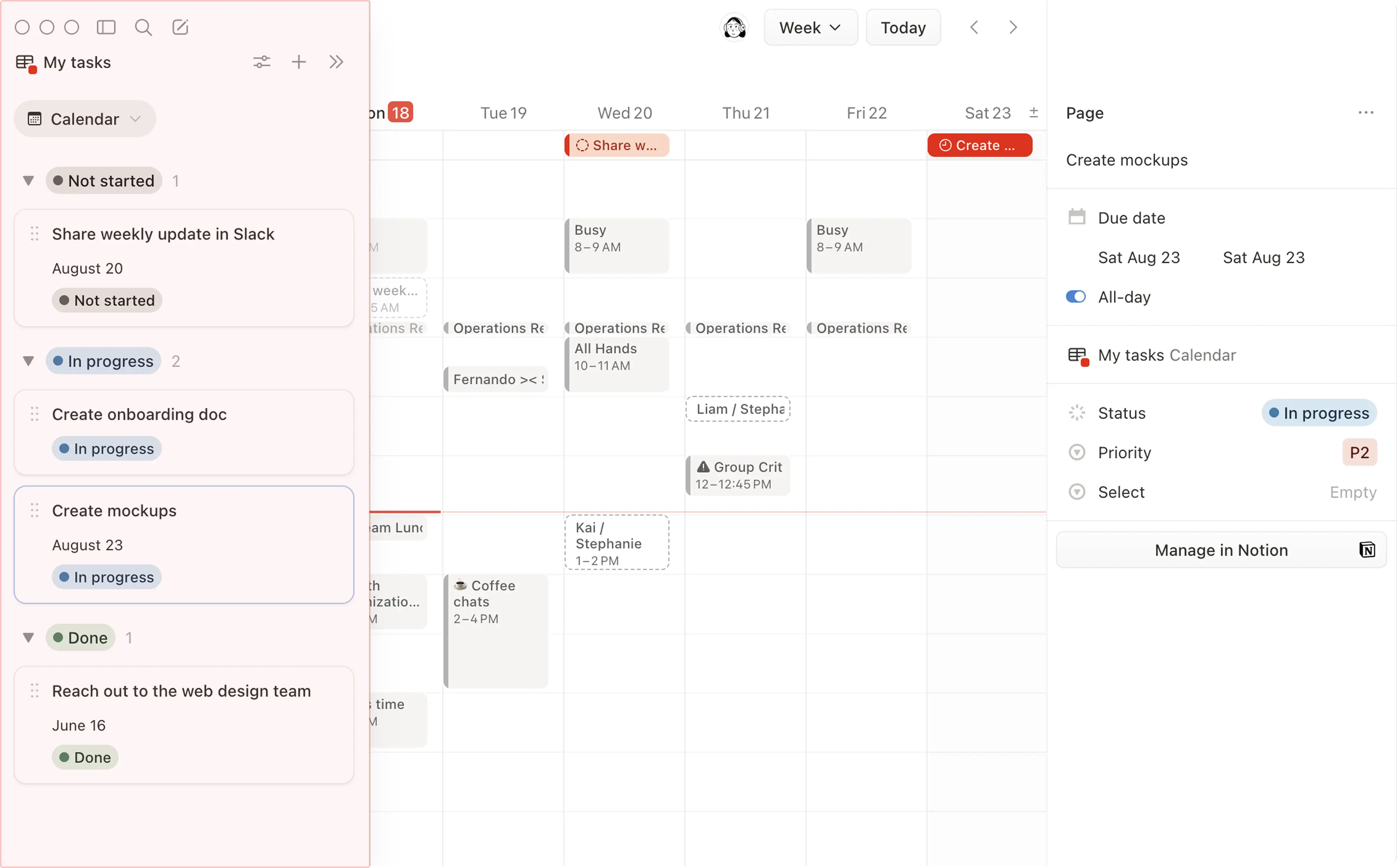
Dari panel ini, Anda dapat:
Klik
+di bagian atas panel untuk membuat halaman baru di database. Anda hanya dapat melakukan ini jika Anda memiliki akses untuk mengedit database asli di Notion.Seret item database ke grid Notion Calendar Anda, atau klik item tersebut untuk mengedit detailnya dari panel konteks di sebelah kanan. Sebagai alternatif, Anda dapat mengarahkan kursor ke halaman di panel daftar dan memilih
✏️untuk dengan cepat mengedit properti halaman.Catatan: Properti berikut dapat dikelola melalui Notion Calendar:
Judul
Tanggal
Status
Pilih dan pilih ganda
Ikon halaman database
Teks (pemformatan teks kaya didukung, tetapi fungsi dan sebutan tidak)
Kotak centang
ID (hanya baca)
Orang (hanya baca)
Klik ikon penggeser di bagian atas panel untuk:
Ubah
Warnatampilan database sebagaimana muncul di Notion Calendar Anda.Ubah
Filter statusagar Anda dapat melihat, misalnya, hanya halaman yang masih dalam proses.Ubah
Filter tanggalagar Anda dapat melihat, misalnya, hanya halaman yang belum memiliki tanggal yang ditetapkan.Ubah properti utamayang ingin Anda lihat di Notion Calendar untuk database tersebut. Ini sangat membantu jika database Anda memiliki beberapa properti tanggal atau status, dan Anda ingin melihat database Anda menggunakan properti tanggal atau status yang berbeda.
Buka menu dropdown di sebelah tampilan database Anda saat ini dan tambahkan tampilan database lain yang sudah ada, atau
Buat tampilan di Notion.
Setiap perubahan yang Anda buat akan tercermin di database asli di Notion.
Catatan:
Jika tanggal untuk database yang Anda hubungkan ke Notion Calendar dibuat menggunakan properti Formula, Waktu dibuat, atau Waktu terakhir diedit, tanggal tersebut akan bersifat hanya baca di Notion Calendar. Dengan kata lain, Anda tidak dapat mengedit tanggal tersebut dari dalam kalender Anda.
Jika Anda menduplikasi item Notion database di Notion Calendar, halaman baru akan dibuat di Notion database Anda dengan judul dan tanggal yang sama, tetapi tidak akan menduplikasi konten lain di dalam halaman asli.
Jika Anda memindahkan item Notion database dari satu ruang kerja ke ruang kerja lain di dalam Notion Calendar, halaman baru akan dibuat di ruang kerja tujuan dengan judul dan tanggal yang sama. Halaman asli akan diarsipkan di ruang kerja Notion sumber dan dapat dipulihkan.
Jika Anda ingin semua acara baru yang Anda buat di Notion Calendar ditambahkan ke database Notion Anda, ubah kalender default Anda ke database tersebut. Untuk melakukannya, buka Pengaturan → Kalender → Kalender default dan pilih database yang ingin Anda tetapkan sebagai default. Di desktop, Anda juga dapat menetapkan kalender default dengan mengeklik kotak di sebelah nama database di sidebar kiri.
Untuk menghapus database dari Notion Calendar:
Temukan nama database di bilah sisi kiri Notion Calendar.
Pilih
•••di sebelah nama database →Hapus tampilan dari daftar.
Acara kalender Anda dapat dilihat dan diikuti langsung dari dalam Notion. Di Notion, buka Beranda di sidebar Anda untuk melihat widget Acara mendatang. Jika Anda belum menggunakan Notion Calendar dengan Notion, Anda keluar dari Notion Calendar, atau Anda menggunakan widget di ruang kerja Notion yang baru atau berbeda, Anda dapat memilih Hubungkan Notion Calendar di widget untuk mengatur kalender Anda.
Catatan: Jika Anda menggunakan Notion untuk desktop, Anda mungkin diminta untuk masuk ke akun Notion Anda di web untuk menyiapkan widget Acara mendatang.
Widget ini dapat disesuaikan untuk menampilkan kalender dan acara yang Anda inginkan. Anda dapat menghubungkan beberapa akun Notion Calendar ke widget Acara mendatang di Beranda. Jika Anda berada di beberapa ruang kerja Notion, jangan khawatir — Anda dapat menyesuaikan widget Acara mendatang Anda secara berbeda untuk masing-masing ruang kerja! Pelajari lebih lanjut di artikel ini.
Jika Anda ingin mengubah akun Notion yang tertaut, atau Anda kehilangan akses ke akun Notion yang Anda gunakan untuk masuk ke Notion Calendar, ikuti langkah-langkah di sini →

Pertanyaan Umum
Apakah mungkin untuk menambahkan Acara Notion Calendar saya ke halaman Notion?
Apakah mungkin untuk menambahkan Acara Notion Calendar saya ke halaman Notion?
Saat ini, Anda tidak dapat memasukkan kalender seperti Notion Calendar atau Google Calendar ke dalam Notion. Jika Anda ingin membuat dan mengelola kalender dari dalam halaman Notion, Anda dapat mempelajari lebih lanjut tentang cara melakukannya di sini →