ビュー、グループ、フィルター、プロパティ
ビューとカスタムプロパティを使用して、メールを有意義な方法で整理します 🗄️

Notionメールは2026年9月22日にサービスを終了します。変更点やデータの保存方法はこちら →
Notionメールのビューは、メールをあなたにとって重要な方法で表示します。ビューは受信トレイ内のメールを取り出し、ユーザーの利便性のために独自の方法で表示します。例えば、3つの異なるビューを設定して、メールを3通りの方法で表示することができます。
クライアントごとにメールを整理したビュー。
優先度ごとにメールを整理したビュー。
フォローアップが必要かどうかによってメールを整理したビュー。
ビューは柔軟性とカスタマイズ性に優れています。例えば、複数のラベルにまたがるメールを1つのビューにまとめたり、アーカイブされたメールを含めるか除外するかを選択したり、ビュー内でグループ化してさらに詳細な情報を表示したりできます。各ビューは、フィルター、グループ、プロパティの独自の組み合わせで構成されており、これらについては以下で詳しく説明します。
Notionメールアカウントを作成すると、サイドバーにビューセクションが表示され、以前使用していたメールやラベルに基づいて、いくつかのビューがすでに作成されています。ビューをクリックして、どのように整理されているかを確認してみましょう。また、任意のビューの上部にあるフィルター、グループ、編集アイコンをクリックして、現在のビューの設定を確認し、ニーズに合わせてカスタマイズすることもできます。
備考:メールをあるビューから別のビューにドラッグすることはできません。
新規ビューを作成する
Notionメールで新しいビューを作成する方法は次のとおりです。
サイドバーの
ビューで、新規ビューをクリックします。説明を入力したり、手動で設定したり、テンプレートを使用したりして、独自のビューを作成できます。推奨されるビューを選択することも可能です。
ビューを作成すると、すべてのメールが特定の形式で整理されて表示されます。受信トレイの上部にあるフィルターアイコンやビュー編集アイコンをクリックすると、現在のビューの設定を確認し、好みに合わせてカスタマイズできます。
ビューを削除する
Notionメールでビューを削除するには、Notionメール上部のビュー編集アイコンを選択し、ビューを削除をクリックします。受信トレイビューは削除できませんのでご注意ください。
グループ機能を使用すると、メールの特定の特性やプロパティに基づいてビューを分割できます。例えば、スター付きでメールをグループ化すると、ビューが「スター付き」のメールと「スターなし」のメールに分割されます。
ビューをグループに分割するには:
Notionメールの上部にあるビューを編集アイコン→
グループ→グループ化を選択します。グループ化オプションを検索するか、選択します。
日付、スター付き、重要、メールまたはドメイン、優先度、ラベル、未読でグループ化できます。
フィルターを使用すると、必要なメールに最も関連性の高いものを絞り込むことができます。例えば、特定のメールアドレスやドメインから送信されたメールを除外するフィルターや、特定の日付の間に受信したメールのみを表示するフィルターを設定できます。
ビューをフィルタリングする手順は以下のとおりです。
Notionメールの上部にあるフィルターアイコンを選択します。
フィルターを検索するか、選択します。
未読、既読、添付ファイル、カレンダーイベント、差出人、宛先、CC、BCC、件名、日付などでフィルターできます。
備考:
Notion Mailでは、現在、ネストされたラベルやサブフォルダーはサポートされていません。ラベルとグループ化を組み合わせて使用することで、メールの階層的なビューを作成できます。
ラベルのないメールをフィルタリングまたはグループ化する方法はありません。
Notionメールを使い始めると、更新や重要など、Gmailにあったラベルが自動的に表示されます。
ラベルで絞り込むには、そのラベルを適用したビューを作成するか、検索バーで
label:構文を使用します。現時点では、Notionメールでこれらのラベルを編集または非表示にすることはできません。
すべてのラベルが表示されない場合は、
ラベルに移動し、グループ化をクリックしてラベル名を検索します。ラベルビューから
アーカイブ済みメールを除外する手順は以下のとおりです。Notionメールの上部にある
フィルターアイコンを選択します。フィルターを
メールボックスに含まれるに設定し、アーカイブのチェックを外してください。または、フィルターをメールボックスに含まれないに設定し、アーカイブにチェックを入れてください。
備考: Notionメールのカテゴリは、プロモーションやソーシャルのように、Gmailから同期されるプロパティです。重要のようなラベルもGmailから引き継がれますが、Notionメールで新しく作成することも可能です。
Notionメールで新しいラベルを作成することもできます。
Notionメールの上部にあるビューを編集アイコン→
プロパティ→ラベルを選択します。テキストフィールドに新しいラベルの名前を入力し、
Enterキーを押します。
メールにラベルを適用する手順は以下のとおりです。
メールにカーソルを合わせ、表示されるチェックボックスを選択します。必要に応じて複数のメールを選択することもできます。
Notionメールの上部にあるラベルアイコンを選択します。
適用したいラベルを選択するか、テキストフィールドに新しいラベルの名前を入力して
{ラベル名}を追加を選択して新しいラベルを作成します。
Notionメールでラベルを編集すると、その変更はGmailに同期されます。
Notion AIに受信メールを自動ラベルさせたいですか?設定方法については、こちらの記事をご覧ください。
ラベルを削除する
既存のラベルを削除する場合は、以下の手順に従ってください。
Notionメールの上部にあるビューを編集アイコン→
プロパティ→ラベルを選択します。削除したいラベル→
削除を選択します。
削除すると、以前にそのラベルが付いていたメールからもラベルが削除されます。
ビューはフィルターやグループといったおなじみの機能で構成されていますが、その真の強力さはプロパティにあります。メールに適用するプロパティを作成することで、受信トレイの整理や管理をさらに高度に行うことができます。各ビューには、それぞれ独自のプロパティセットを設定できます。
メールの件名や送信者など、メールの重要な要素の一部は、Notionメールのプロパティとして既に設定されているため、特定のビューでそれらを使ってフィルタリングやグループ化ができます。
Notionメールのビューで既存のプロパティを表示するには:
Notionメールの上部にあるビューを編集アイコン→
プロパティを選択します。メールリストに表示されているプロパティと、メールリストで非表示のプロパティが表示されます。プロパティの横にある👁️をクリックして、表示または非表示を切り替えてください。プロパティをクリックして、その設定を確認します。
Notionメールのビューに新しいプロパティを追加する方法は次のとおりです。
Notionメールの上部にあるビューを編集アイコン→
プロパティを選択します。プロパティを追加をクリックします。プロパティを選択すると、プロパティのリストに表示されます。
結婚式の準備のために作成したGmailアカウントでNotionメールを使用していると仮定します。パートナーとこのメールアドレスを共有しており、受信トレイの各メールに、誰が返信すべきかを示すマークを付けたいとします。そのために、セレクトプロパティを作成します。手順は以下の通りです。
Notionメールの上部にあるビューを編集アイコン→
プロパティを選択します。プロパティを追加をクリックします。表示されるメニューで、
選択をクリックします。これにより、自分自身とパートナーをオプションとして設定できます。選択プロパティが作成されたら、プロパティのリストからクリックします。プロパティに
返信者などの名前を付けます。「
オプションを追加」を選択し、自分の名前を入力してください。同様に、パートナーの名前も入力してください。
これで、受信トレイ内の任意のメールを開くと、上部に返信担当者を追加というオプションが表示され、自分またはパートナーをそのメールに割り当てることができます。返信担当者でグループ化したビューを作成すれば、自分が返信すべきメールとパートナーが返信すべきメールをそれぞれ確認できるようになります。あるいは、自分だけが返信すべきメールでフィルターをかけたビューを作成することで、結婚式の準備をより効率的かつ簡単に進めることができます。
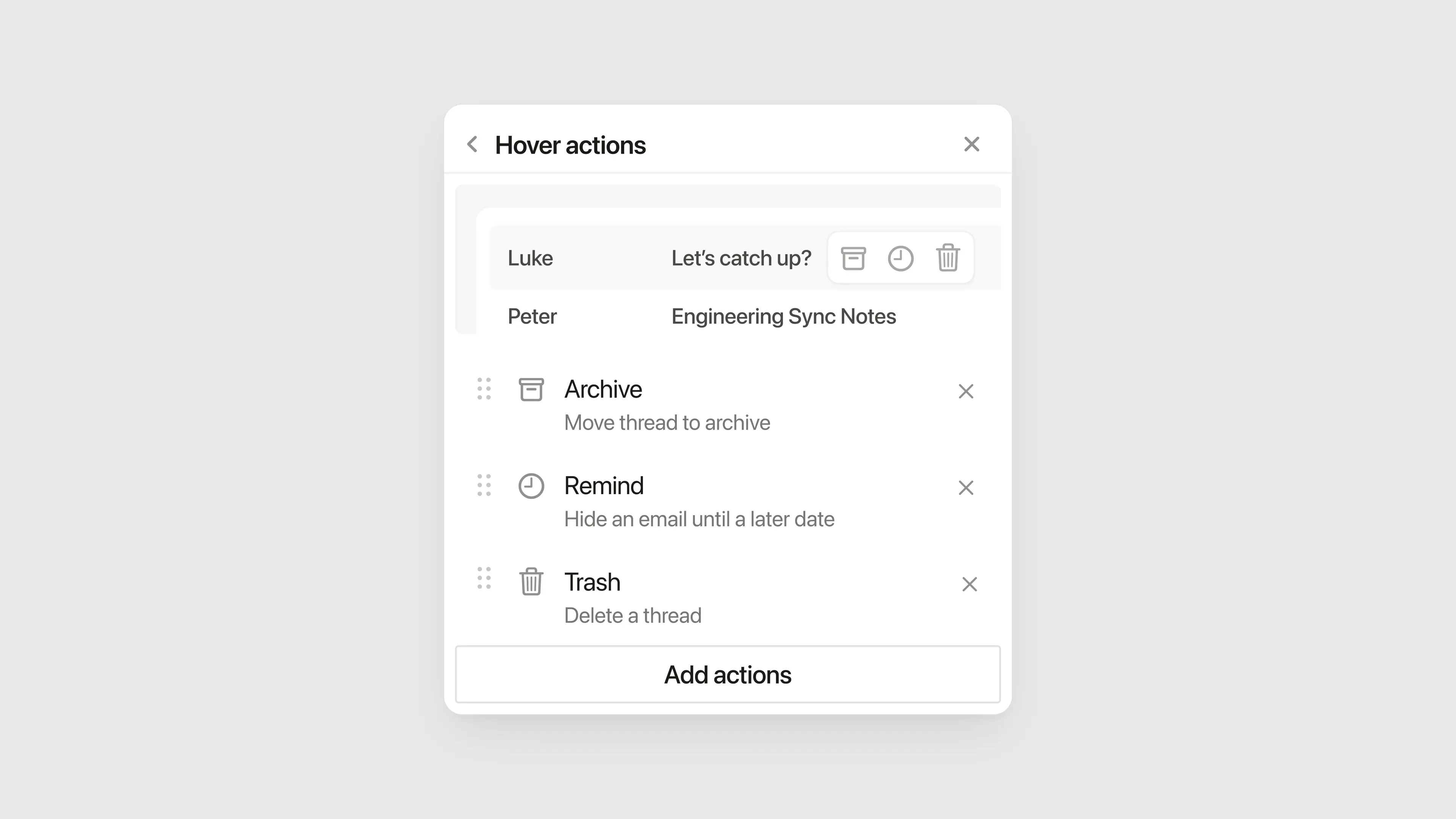
グループ、フィルター、プロパティの管理に加え、メールにカーソルを合わせたときに実行するアクションを選択することもできます。ホバーアクションは個々のビュー単位で適用できるため、表示しているビューに応じて特定のクイックアクションを実行できます!ホバーアクションを設定するには:
Notionメールの上部にあるビューを編集アイコン→
カーソル当てると表示されるアクションをカスタマイズを選択します。利用可能なアクションのリストと、ビューに追加できるアクションが表示されます。アクションの横にある
🗑️をクリックするとリストから削除できます。ホバーアクションを追加をクリックすると、別のアクションを追加できます。アクションには、返信、ごみ箱への移動、特定のラベルの適用、スパムとしてのマークなどが含まれます。必要に応じて、アクションをクリックしてドラッグし、並べ替えることができます。
カーソルを当てると表示されるアクションを設定したら、スレッドにカーソルを当てるたびにそれらが表示されるようになります。