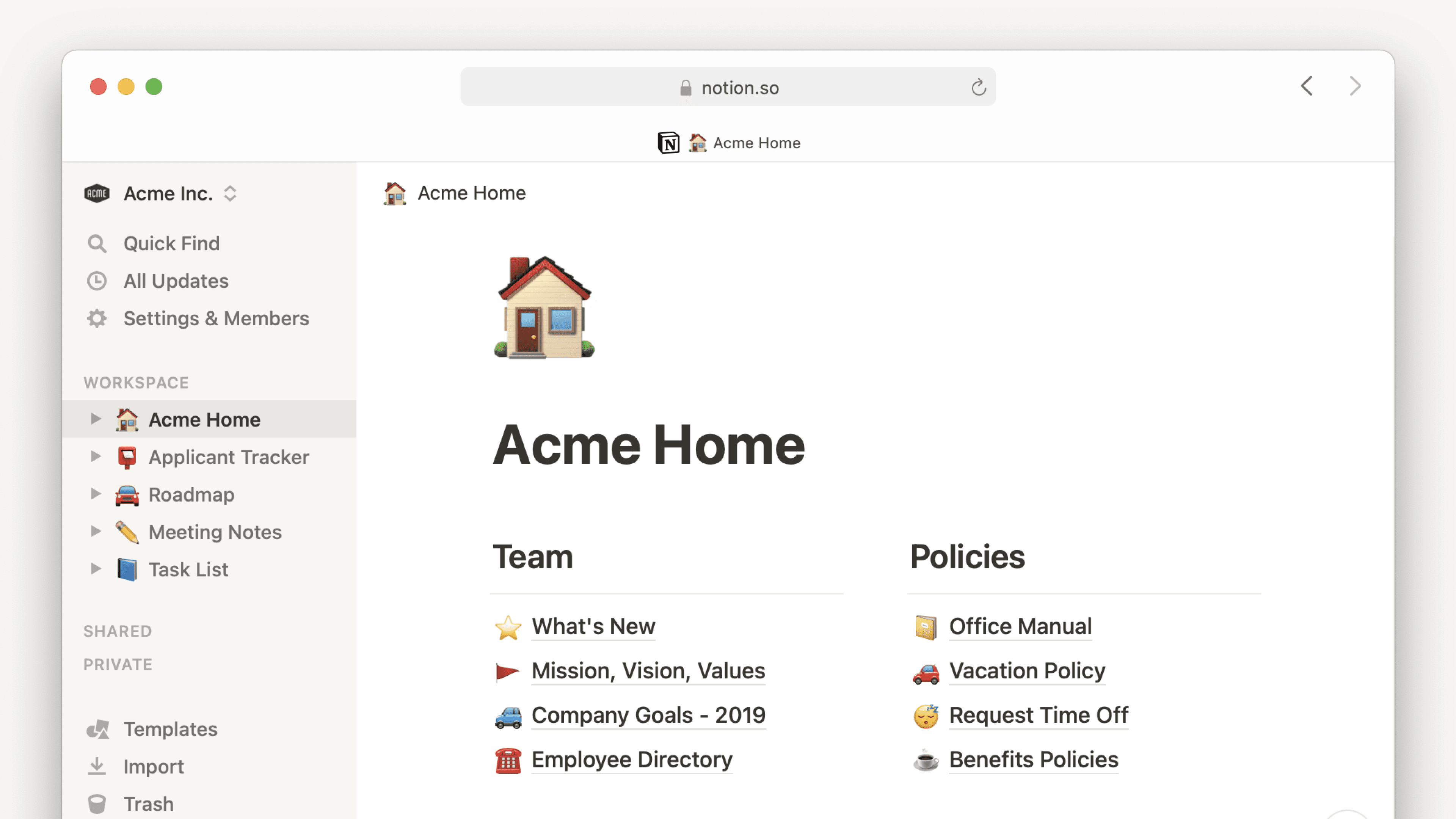
Notion voor desktop
Je kunt Notion op je Mac of pc gebruiken als downloadbare desktopapplicatie. Dit is wat je moet weten 🖥️
Ga naar Veelgestelde vragenDe desktopapplicatie van Notion is een overzichtelijke, afleidingsvrije interface zonder de verleiding van tabbladen. Schakelen tussen tabbladen in de desktopapplicatie gaat soepel en snel, zodat je efficiënter kunt werken. Je kunt zelfs met je muis over een tabblad zweven om een voorbeeld van de pagina erin te bekijken.
Je ontvangt pushmeldingen in de desktopapplicatie wanneer er iets belangrijks gebeurt in Notion, zoals wanneer iemand je vermeldt, iemand je een taak toewijst of je een herinnering voor jezelf instelt.
Open Snelzoeken wanneer je een nieuw tabblad maakt
Navigeren naar een nieuwe pagina is snel en eenvoudig in de desktopapp. Met Notion voor desktop kun je instellen dat elk nieuw tabblad dat je maakt een Snelzoeken-venster opent. Vanuit het Snelzoeken-venster dat wordt geopend wanneer je een nieuw tabblad opent, kun je:
Zoek en navigeer snel naar de pagina die je wilt
Met slechts één klik een nieuwe pagina openen of een chat starten met Notion AI in een nieuw tabblad.
Spring naar een bestaand tabblad.
Deze instelling wordt standaard ingeschakeld, maar als je dit wilt uitschakelen:
Ga naar
Instellingenin je zijbalk →Voorkeuren.Schakel
Open Snelzoeken bij het maken van een nieuw tabbladuit. Als deze instelling is uitgeschakeld, tonen nieuwe tabbladen de standaardpagina die is opgegeven in de instellingBij opstarten.
Zoekopdrachten
Met de desktopversie kun je Snelzoeken en Notion AI ook gebruiken buiten de Notion-app. Je kunt een Zoekopdracht triggeren met een aanpasbare snelkoppeling, de menubalk op Mac of de taakbalk in Windows. Zo kun je zoeken of Notion AI vragen stellen zonder van venster te wisselen of de Notion-app naar de voorgrond te halen. Om Notion op deze manier makkelijker toegankelijk te maken, worden er standaard een aantal instellingen toegepast:
Zoekopdracht wordt ingeschakeld. Als je dit wilt uitschakelen, ga je naar
Instellingenin je zijbalk →Voorkeuren. SchakelGebruik Zoekopdrachtuit. Je kunt ookToon Notion in de menubalkuitschakelen of jeSneltoets voor Zoekopdrachtaanpassen.Notion wordt geopend bij inloggen. Ga als volgt te werk om dit uit te schakelen:
Voor Mac: Klik met de rechtermuisknop op het Notion-pictogram in het dock, ga naar
Opties→Openen bij aanmeldenen verwijder het vinkje.Voor Windows: Klik met de rechtermuisknop op het Notion-pictogram in de taakbalk, ga naar
Voorkeuren voor starten→Notion openen bij aanmeldenen verwijder het vinkje.
Mac-desktopapplicatie
Ga naar notion.com/desktop en klik op
Downloaden voor macOSom de Mac-desktopapp te krijgen.Open het gedownloade bestand en volg de instructies om Notion te installeren.
Open de Notion-app en log in met je e-mailadres.
Windows-desktopapp
Ga naar notion.com/desktop en klik op
Downloaden voor Windowsom de Windows-desktopapp te krijgen.Open het gedownloade bestand en volg de instructies om Notion te installeren.
Open de Notion-app en log in met je e-mail.
Windows MSIX-installer
Notion is ook beschikbaar als MSIX-pakket voor Windows. MSIX is een modern app-formaat dat veiliger is, schoner is om te installeren en te verwijderen, en eenvoudiger is voor IT-teams om in een bedrijf te implementeren.
De MSIX-installer downloaden:
Ga naar notion.com/desktop.
Selecteer de versie voor je apparaat:
x64 (de meeste Windows-pc's): notion.com/desktop/windows-msix/download
Arm (sommige Surface-laptops): notion.com/desktop/windows-msix-arm/download
Verwijder je huidige Notion-desktopapp, open daarna het MSIX-bestand en volg de installatiestappen.
Open Notion en log in.
Je gegevens blijven behouden. De MSIX-versie leest je bestaande profiel- en logingegevens vanaf dezelfde locatie als de vorige app. Je vensters en tabbladen verschijnen precies zoals voorheen.
Wat is er anders met MSIX
Starten bij inloggen wordt beheerd via Windows-instellingen, naast de instellingen in de Notion app. Om de in-app
Om de
Openen bij inloggen-instelling te gebruiken, moet je Notion eerst ten minste één keer hebben opgestart.Linkafhandeling (Notion links openen in de app in plaats van in een browser) wordt nu beheerd via Windows-instellingen →
Apps voor websites. Eenmaal ingesteld, openenhttps://links naar Notion pagina's direct in de app zonder eerst naar de browser te gaan.
Tip: Als je je in een beheerde IT-omgeving bevindt, overleg dan met je IT-team voordat je overstapt op MSIX om te bevestigen dat dit wordt ondersteund in de configuratie van je organisatie.
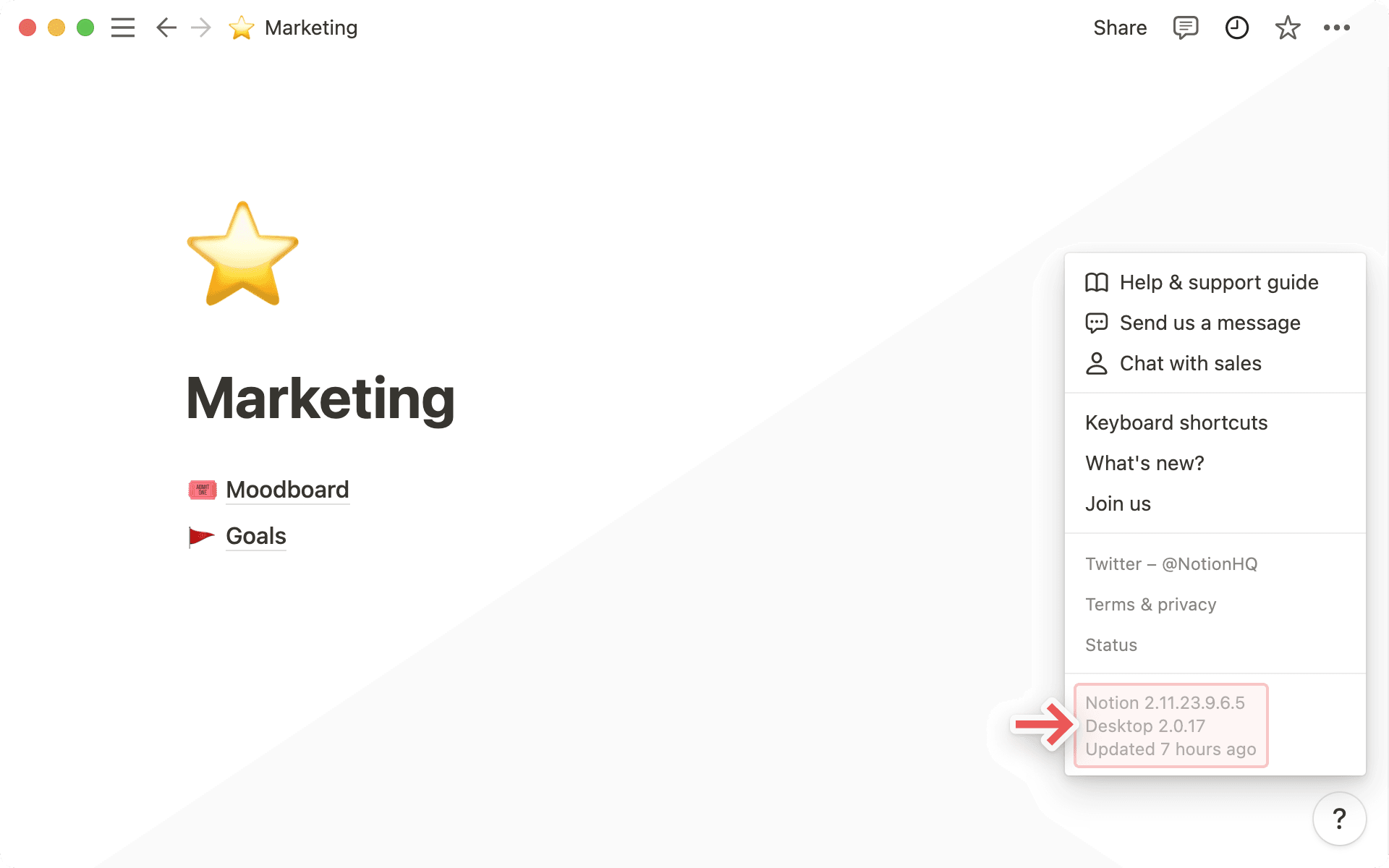
Notion wordt automatisch bijgewerkt! We brengen regelmatig Updates uit met bug fixes en prestatieverbeteringen.
Controleren op updates:
Op Mac: Klik op
Notionin de Menubalk en klik opControleren op Updates.Op Windows: Klik op
Bestandin de Menubalk en klik opControleren op Updates. Als je de Menubalk niet ziet, probeer dan eerst opaltte drukken.

Opmerking: IT-afdelingen kunnen update-instellingen beheren voor de Notion-desktopapp op macOS-apparaten via hun implementatieproces.
Als er nieuwe functies zijn die je nog niet ziet, probeer dan te vernieuwen met cmd/ctrl + R.
In zeer zeldzame gevallen moet je Notion opnieuw installeren om een update te zien. We laten het je weten wanneer dat het geval is.
Als links naar Notion-pagina's niet automatisch worden geopend in de desktop-app, probeer dan de volgende stappen te volgen:
Open de link in je browser.
Klik op
•••rechtsboven op de pagina. Scroll naar de onderkant van het menu dat verschijnt en klik opOpen in Mac app.
Als je een Windows-apparaat gebruikt en je Notion-desktopapp automatisch wordt gestart vanuit je browser, of als Notion-links steeds in de desktopapp worden geopend, zorg er dan voor dat je Notion-instellingen zo zijn aangepast dat je links altijd in je browser worden geopend.
Ga als volgt te werk:
Ga in de Notion-desktopapp naar
Instellingen→Voorkeuren.Schakel
Open Notion-links in browserin.Ga naar
Instellingenin Notion voor web en schakelOpen links in desktopappuit.
Als je Notion-instellingen al zo zijn ingesteld dat links in je webbrowser worden geopend en de desktopapp toch automatisch blijft openen, worden je Notion-instellingen mogelijk overschreven door de instellingen op apparaatniveau. Je kunt deze instellingen aanpassen door de instructies hier → te volgen.
Wanneer je de Notion-desktopapp op een Mac probeert te openen, zie je mogelijk de foutmelding "Je kunt de Applicatie 'Notion' niet openen omdat deze applicatie niet wordt ondersteund op deze Mac". Dit kan gebeuren als je een versie van de desktopapp hebt gedownload die niet compatibel is met de processor van je apparaat.
Oplossen:
Verwijder de app.
Lees dit artikel om te zien welke processor compatibel is met welke versie van de desktopapp. Je kunt controleren welke processor je hebt door op het Apple-logo linksboven in je scherm te klikken en vervolgens op
Over deze Macte klikken.Download en installeer de juiste versie van de desktopapp.
Veelgestelde vragen
Heeft Notion een Linux-app?
Heeft Notion een Linux-app?
We hebben momenteel geen Linux-app en hebben daar helaas geen directe plannen voor 🐧
Hopelijk kun je voorlopig Notion gebruiken via je Chrome-, Firefox- of Safari-browser!
Hoe update ik naar de laatste versie?
Hoe update ik naar de laatste versie?
Notion wordt automatisch bijgewerkt! Als je in je linkerzijbalk op ? → More klikt, zie je wanneer je desktopapp voor het laatst is geüpdatet.
Als Notion een paar dagen niet is geüpdatet, kun je meestal een update forceren door te verversen met de sneltoets cmd/ctrl + r.
Hoe open ik Notion-links automatisch in de desktop-app?
Hoe open ik Notion-links automatisch in de desktop-app?
Als je wilt dat alle links naar Notion-pagina's in je desktop-app worden geopend:
Open Notion in je webbrowser.
Ga naar
Instellingen→Voorkeuren.Toggle
Links openen in desktop-appin.
Je moet de desktop-app al geïnstalleerd hebben. Je moet ook naar Notion in je desktop-app gaan en ervoor zorgen dat Open Notion-links in browser is uitgeschakeld in je instellingen.