Escrever um e-mail
Escreva lindos e-mails usando os mesmos blocos do Notion que você já conhece e adora ✍🏼

O Notion Mail será encerrado em 22 de setembro de 2026. Saiba o que vai mudar e como salvar seus dados →
Para escrever um e-mail, clique no ícone 📝 na parte superior da barra lateral do Notion Mail.
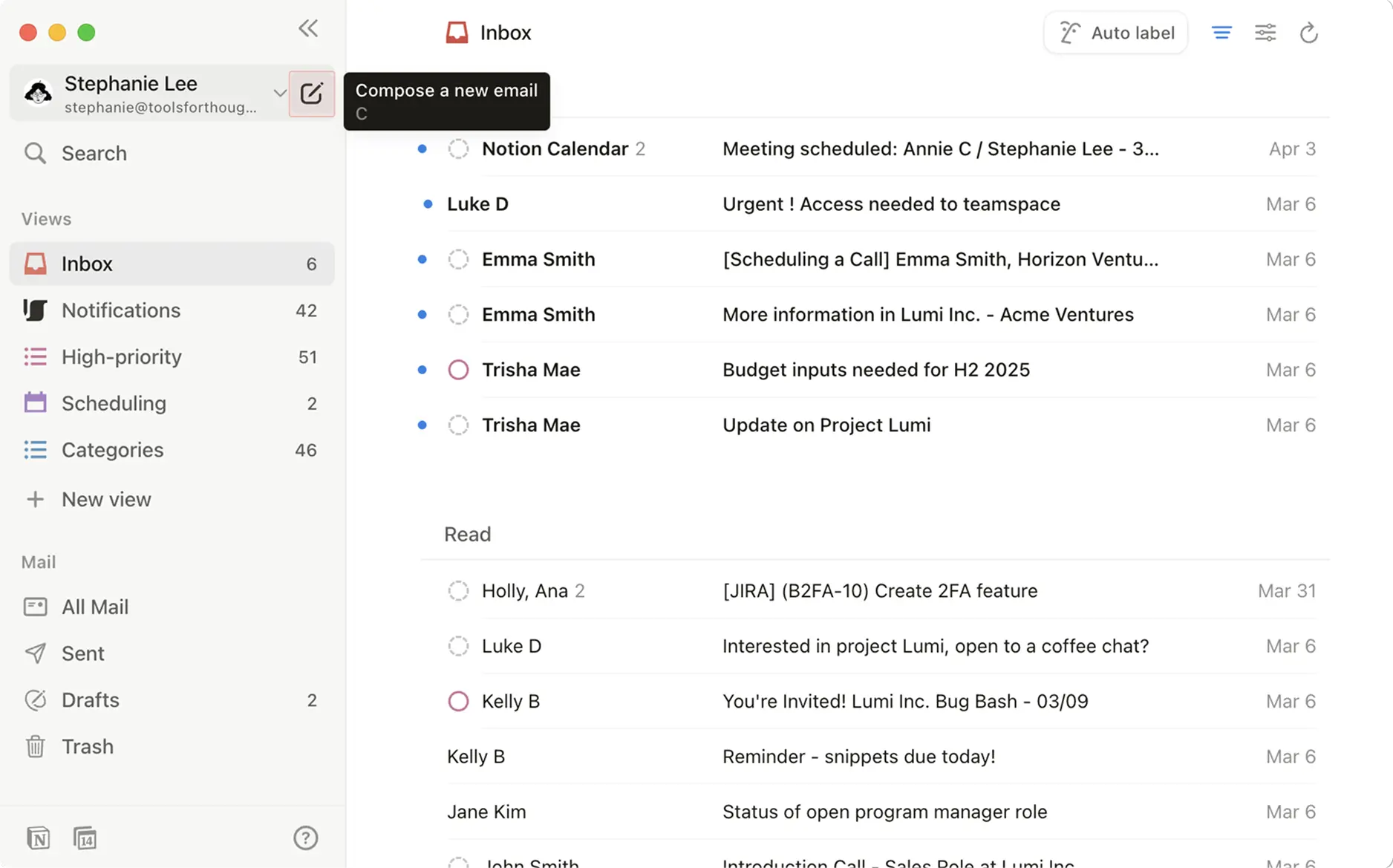
Adicione um destinatário e um assunto; em seguida, clique no corpo do e-mail para começar a escrever.
Digite / no corpo da sua mensagem para abrir um menu de blocos que você pode usar para criar seu e-mail. Blocos, como os do Notion, são tipos de conteúdo que variam de texto sem formatação a títulos e imagens que podem ajudar você a aprimorar seus e-mails.
Selecione um bloco no menu ou digite um comando de barra, por exemplo /imagem, para utilizar um tipo de bloco específico.
Fragmentos (de código) são modelos curtos de texto que você pode usar repetidamente para economizar tempo ao escrever e-mails. Se houver algo que você diz com frequência em suas conversas por e-mail, isso pode ser algo que você transforma em um fragmento (de código). Pode ser seu número de telefone, um convite para se conectar ou um link para seu site.
Para criar e inserir um fragmento a partir do editor:
Abra o editor e clique em
{}na parte inferior.Selecione
Novo fragmento.Defina um atalho para seu fragmento (de código). Este será o comando de barra que você digita no editor para inserir seu fragmento (de código), como
/website link.Insira o conteúdo do seu fragmento (de código). Seu fragmento (de código) pode ser um e-mail completo com assunto e destinatários.
Ao terminar, selecione
Salvar.
Para transformar um rascunho de e-mail em um fragmento:
Abra o editor e clique em
{}na parte inferior.Selecione
Transformar em fragmento.Seu fragmento (de código) receberá um nome de atalho, que você pode alterar. Você também pode editar o conteúdo do fragmento (de código), seu assunto e seu destinatário.
Ao terminar, selecione
Salvar.
Para usar um fragmento (de código) existente em um rascunho de e-mail, abra o menu / no editor e procure seu fragmento (de código) ou use o atalho que você criou para ele. Você também pode selecionar {} na parte inferior do editor para inserir um fragmento (de código) existente.
Respostas rápidas são sugestões de resposta geradas para você com base no contexto da sua thread de e-mail. Quando você tiver um e-mail aberto, verá uma resposta rápida na parte inferior na qual você pode clicar para começar sua resposta.
Observação: As respostas rápidas só serão geradas para conversas que você estiver tendo com outras pessoas. Elas não serão geradas em resposta a newsletters, faturas e outros e-mails semelhantes.
A IA do Notion pode ajudar você a escrever e-mails. Saiba mais aqui →
Para anexar um arquivo ao e-mail, clique no ícone 📎 na parte inferior do editor e selecione um arquivo do seu dispositivo.
Se você estiver enviando um e-mail para agendar um horário com alguém, pode compartilhar facilmente sua disponibilidade no Notion Calendar diretamente do seu editor. Selecione 📅 na parte inferior do editor para inserir sua disponibilidade. Saiba mais sobre isso aqui →
Para agendar o envio de um e-mail em uma data e hora específicas, selecione v ao lado de Enviar na parte inferior do editor e escolha a data e hora de envio. Você também pode ajustar o fuso horário.
Para descartar um rascunho, clique no ícone 🗑️ na parte inferior do editor.
Se suas mensagens não estão sendo enviadas, isso pode ocorrer pelos seguintes motivos:
Um tempo limite de rede do Gmail.
Um erro de limite de taxa do Gmail.
Um erro interno do Gmail ou problema no servidor.
Um token do Gmail que foi revogado, portanto o Notion Mail não tem autorização para enviar sua mensagem.