Comece a usar o Notion Mail
O Notion Mail ajuda você a gerenciar seus e-mails do seu jeito ✉️

O Notion Mail será encerrado em 22 de setembro de 2026. Saiba o que vai mudar e como salvar seus dados →
O Notion Mail é o app de e-mail Free que permite gerenciar sua caixa de entrada do Gmail com mais flexibilidade e eficiência. Você pode criar várias visualizações da sua caixa de entrada para cada necessidade, redigir e-mails com mais agilidade, agendar reuniões diretamente da sua caixa de entrada e muito mais.
O Notion Mail está disponível nas seguintes plataformas:
Mac
iOS (versão 17 ou posterior)
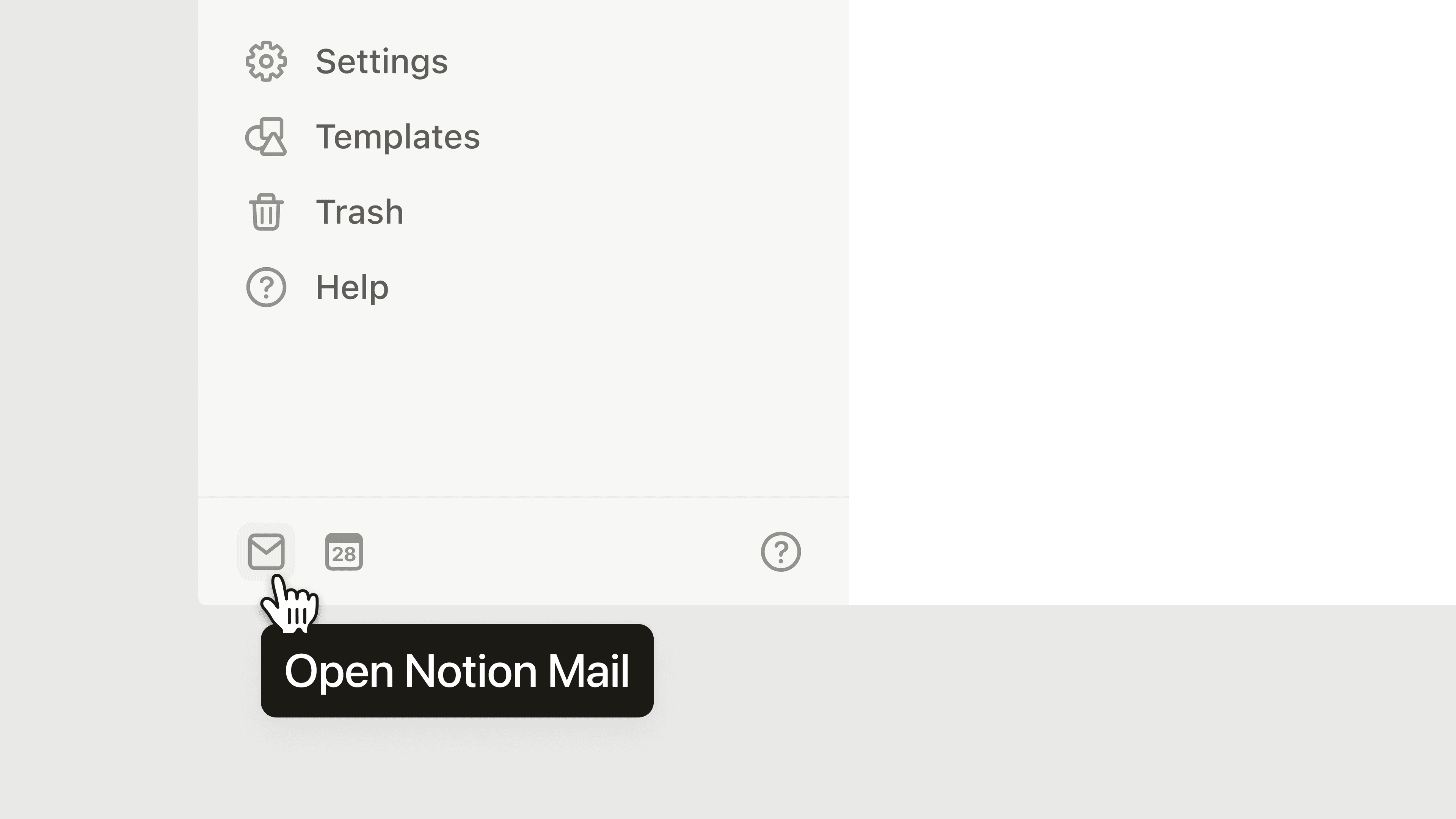
Você também pode acessar o Notion Mail pelo ícone ✉️ na parte inferior da barra lateral do Notion.
Obs.: em breve, o Notion Mail será compatível com Windows.
Observação: Sabemos que você pode querer conectar contas de e-mail além do Gmail, como a do Microsoft Outlook ou iCloud. Estamos trabalhando para adicionar suporte a outros app de e-mail.
Para se cadastrar no Notion Mail, você precisa do seguinte:
Uma conta do Notion.
Um endereço do Gmail (ou conta do Google Workspace) associado à conta do Notion.
Se você precisar alterar o e-mail da sua conta para um endereço do Gmail, saiba como fazer isso aqui →
Se você ainda não tem uma conta do Notion, não tem problema! Quando você se cadastra no Notion Mail usando um endereço do Gmail, uma conta do Notion também é criada para você com o mesmo endereço de e-mail.
Observação:
Apenas um endereço de e-mail pode ser vinculado a uma conta do Notion Mail. Para cada endereço de e-mail que você deseja usar com o Notion Mail, será necessária uma conta do Notion Mail separada.
Se você tiver aliases para sua conta do Gmail, ainda poderá usá-los em uma única conta do Notion Mail. No entanto, não é possível usar esses aliases para se inscrever em mais contas do Notion Mail.
Usar um segundo endereço de e-mail com o Notion Mail
Se quiser adicionar outro endereço de e-mail para usar com o Notion Mail, abra o menu dropdown ao lado do seu nome no Notion Mail e selecione Adicionar outra conta. Siga as instruções para conectar outra conta do Gmail.
Solução de problemas de acesso ao Notion Mail
Se você está tendo problemas para acessar o Notion Mail, confira alguns problemas e soluções comuns aqui →
O Notion Mail utiliza a maioria dos recursos que você já conhece do Gmail, como seus rótulos, categorias (como promoções) e contatos. A sincronização entre o Gmail e o Notion Mail acontece em tempo real, mas há algumas coisas que não são sincronizadas do Gmail para o Notion Mail:
Remetentes bloqueados
E-mails adiados
E-mails agendados
Rascunhos
E-mails de spam (após a sincronização inicial)
Após a sincronização inicial, todos os e-mails que você marcar como spam no Notion Mail também constarão como tal no Gmail e vice-versa.
Observe também o seguinte:
E-mails individuais que foram excluídos não serão sincronizados. Por exemplo, se você excluir um único e-mail dentro de uma thread no Gmail, esse e-mail não será excluído no Notion Mail. A sincronização ocorre no nível da thread, portanto, apenas threads completas que forem excluídas serão refletidas no Notion Mail e no Gmail.
Quando você altera o nome de um rótulo no Gmail após a sincronização inicial com o Notion Mail, o novo nome do rótulo não se refletirá no Notion Mail.
No entanto, você pode alterar o nome de um rótulo no Notion Mail e ele será alterado no Gmail.
Quando você cria um novo rótulo no Notion, ele pode não aparecer corretamente no Gmail.
O status e o número de e-mails não lidos podem variar ligeiramente entre suas contas do Notion Mail e do Gmail, dependendo de como você configurou sua caixa de entrada.
Observação: para os recursos a seguir, você precisará fazer as devidas alterações diretamente no Gmail:
Assinatura
Resposta automática
Com o Notion Mail, você pode controlar quais e-mails disparam o gatilho de notificações, para que você fique por dentro do que importa — sem ser notificado por tudo.
Por conta: se você usa várias contas de e-mail no Notion Mail, pode ativar ou desativar as notificações para cada conta de forma independente.
Por visualização: Escolha quais visualizações podem enviar notificações. As notificações da Caixa de entrada estão ativas por padrão e as de outras visualizações estão desativadas por padrão — assim, você opta apenas pelas visualizações que realmente importam.
Por remetente: Adicione endereços de e-mail específicos que devem sempre notificá-lo. Remetentes VIP ainda podem acionar o gatilho de notificações, mesmo se a mensagem for direcionada a uma visualização com notificações desativadas.
Para atualizar essas configurações no Notion Mail, acesse Configurações → Notificações.
No lançamento, a personalização de notificações está disponível apenas para contas conectadas ao Gmail.