Redactar un correo electrónico
Escribe correos electrónicos impecables utilizando los mismos bloques de Notion que ya conoces y que tanto te gustan ✍🏼

Notion Mail cerrará el 22 de septiembre de 2026. Infórmate sobre los cambios y cómo guardar tus datos →
Para redactar un email, haz clic en 📝 en la parte superior de la barra lateral de Notion Mail.
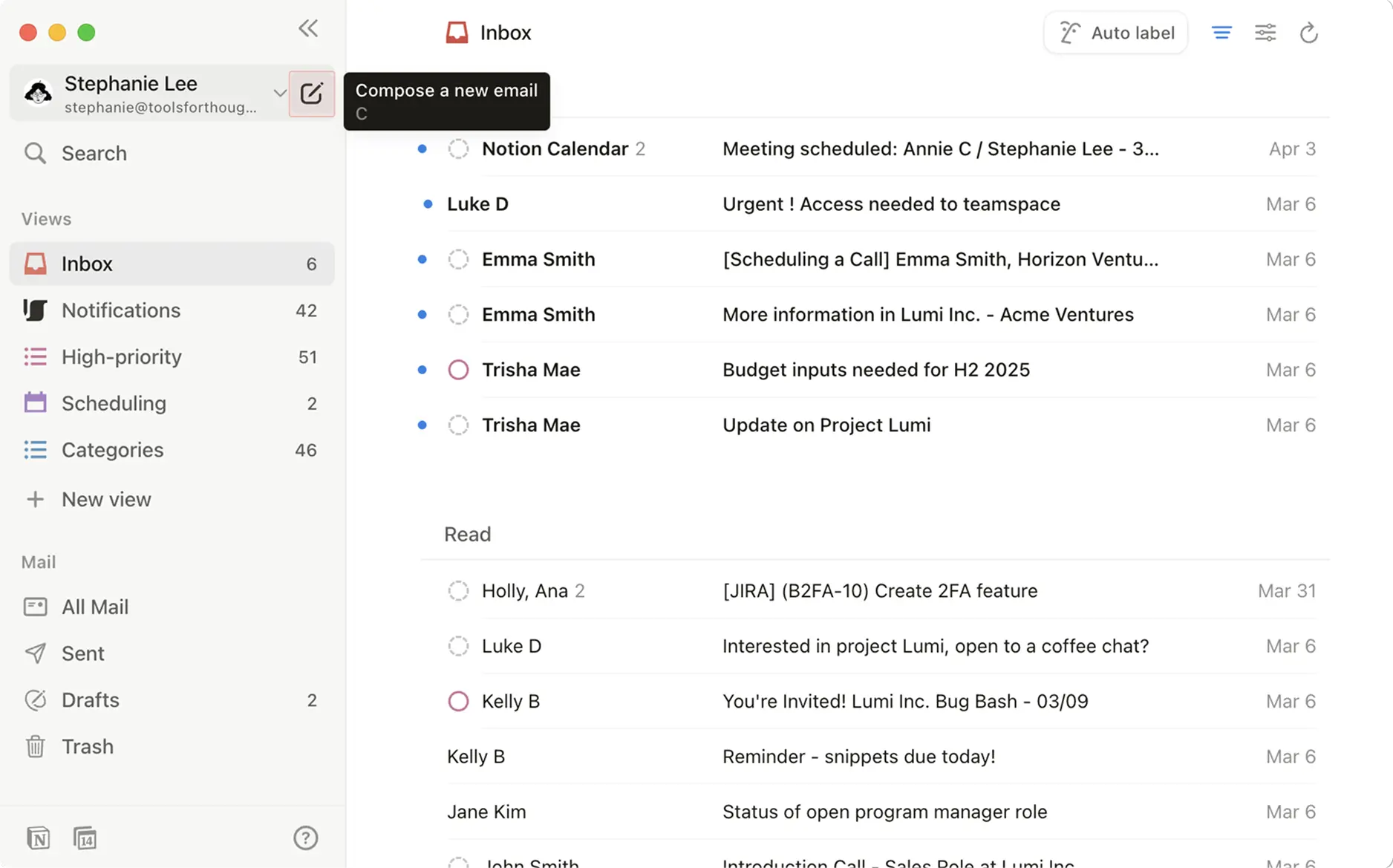
Añade un destinatario y un asunto, y haz clic en el cuerpo del correo electrónico para empezar a escribir.
Escribe / en el cuerpo de tu mensaje para abrir un menú de bloques que puedes utilizar para crear tu correo electrónico. Los bloques, como los de Notion, son tipos de contenido que van desde texto plano hasta encabezados e imágenes que pueden ayudarte a mejorar tus correos electrónicos.
Selecciona un bloque del menú o escribe un comando de barra como /imagen para utilizar un tipo de bloque específico.
Los fragmentos son plantillas de texto cortas que puedes utilizar una y otra vez para ahorrar tiempo al escribir correos electrónicos. Si hay algo que dices con frecuencia en tus conversaciones por correo electrónico, podría ser algo que conviertas en un fragmento. Esto podría ser tu número de teléfono, una invitación para conectar o un enlace a tu sitio web.
Para crear e insertar un fragmento desde el compositor:
Abre el compositor y haz clic en
{}en la parte inferior.Selecciona
Nuevo fragmento.Establece un atajo (de teclado) para tu fragmento. Este es el comando de barra que introduces en el compositor para mostrar tu fragmento, como
/website link.Introduce el contenido de tu fragmento. Tu fragmento puede ser un correo electrónico completo con asunto y destinatarios.
Cuando hayas terminado, selecciona
Guardar.
Para convertir un borrador de correo electrónico en un fragmento:
Abre el compositor y haz clic en
{}en la parte inferior.Selecciona
Convertir en fragmento.A tu fragmento se le asignará un nombre de atajo (de teclado), que puedes cambiar. También puedes editar el contenido del fragmento, su asunto y sus destinatarios.
Cuando hayas terminado, selecciona
Guardar.
Para utilizar un fragmento existente en un borrador de correo electrónico, abre el menú / en el compositor y busca tu fragmento o utiliza el atajo (de teclado) que creaste para él. También puedes seleccionar {} en la parte inferior del compositor para insertar un fragmento existente.
Las respuestas rápidas son respuestas sugeridas que se generan para ti en función del contexto de tu hilo de correo electrónico. Cuando tengas un correo electrónico abierto, verás una respuesta rápida en la parte inferior en la que puedes hacer clic para empezar a redactar tu respuesta.
Nota: Las respuestas rápidas solo se generarán para las conversaciones que mantengas con otras personas. No se generarán en respuesta a boletines informativos, facturas y otros correos electrónicos similares.
Notion AI puede ayudarte a escribir correos electrónicos. Más información aquí →
Para adjuntar un archivo a un correo, haz clic en 📎 en la parte inferior del compositor y selecciona un archivo desde tu dispositivo.
Si vas a enviar un correo electrónico para programar una reunión con alguien, puedes compartir fácilmente tu disponibilidad en Notion Calendar directamente desde el compositor. Selecciona 📅 en la parte inferior del compositor para insertar tu disponibilidad. Más información sobre esto aquí →
Para programar el envío de un correo electrónico en una fecha y hora específicas, selecciona v junto a Enviar en la parte inferior del compositor y elige la fecha y hora en que quieres que se envíe el correo. También puedes ajustar la zona horaria.
Para descartar un borrador, haz clic en 🗑️ en la parte inferior del compositor.
Si tus mensajes no se envían, puede deberse a las siguientes causas:
Se ha agotado el tiempo de espera de la red de Gmail.
Hay un error en el límite de velocidad de Gmail.
Se ha producido un error interno de Gmail o un problema con el servidor.
Se ha revocado un token de Gmail, por lo que Notion Mail no tiene autorización para enviar tu mensaje.