Empieza a usar Notion Mail
Notion Mail te ayuda a gestionar tus correos electrónicos como tú quieres ✉️

Notion Mail cerrará el 22 de septiembre de 2026. Infórmate sobre los cambios y cómo guardar tus datos →
Notion Mail es la aplicación de correo electrónico gratuita que te permite gestionar tu bandeja de entrada de Gmail de forma más flexible y eficiente. Puedes crear múltiples vistas de tu bandeja de entrada para cada necesidad, redactar correos electrónicos más rápidamente, programar reuniones directamente desde tu bandeja de entrada y mucho más.
Notion Calendar está disponible en las siguientes plataformas:
Mac
iOS (versión 17 o posterior)
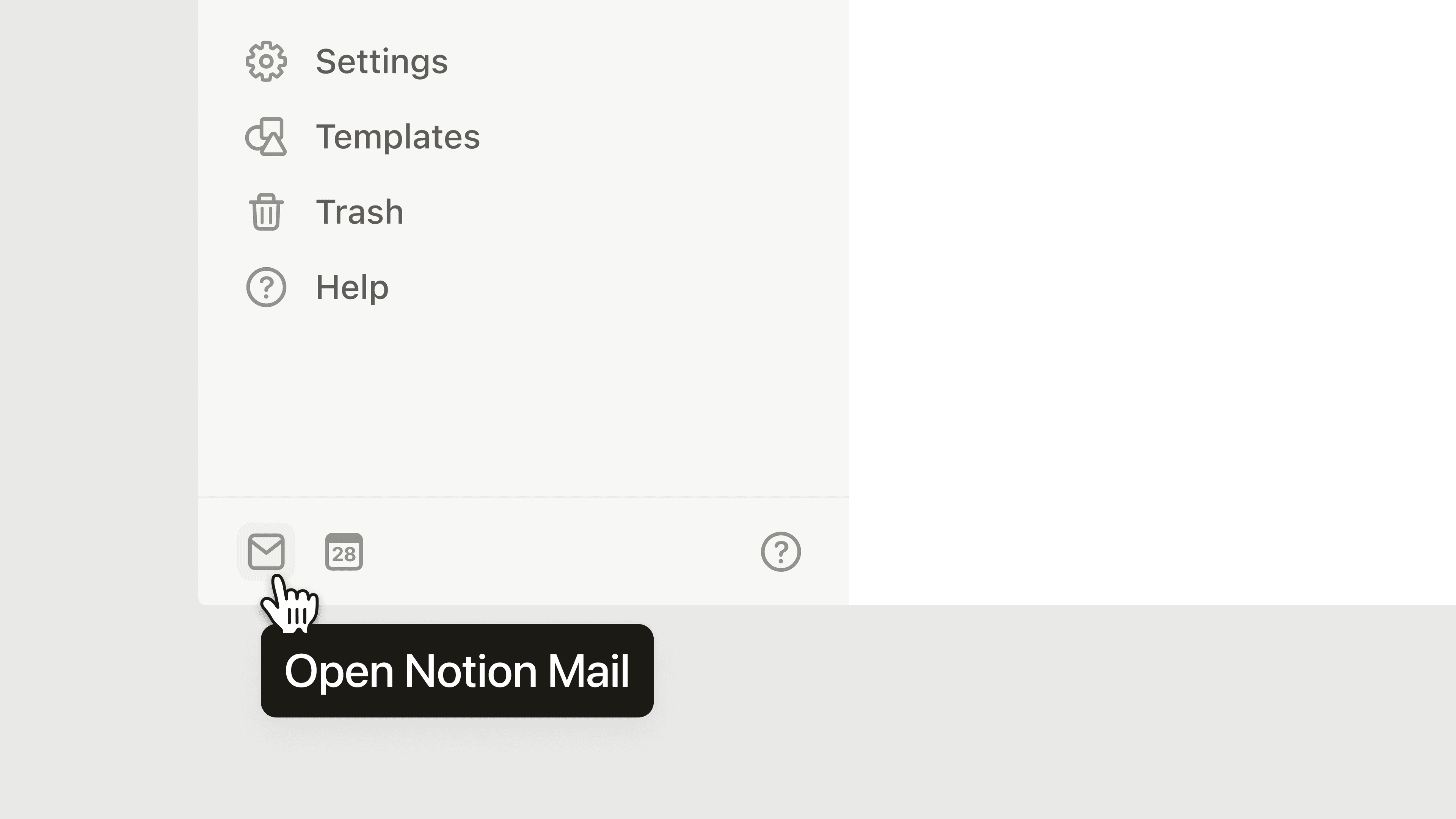
También puedes acceder a Notion Mail seleccionando ✉️ en la parte inferior de la barra lateral de Notion.
Nota: Notion Mail pronto será compatible con Windows y dispositivos móviles.
Nota: Sabemos que es posible que quieras conectar cuentas de correo electrónico distintas a Gmail, como Microsoft Outlook o iCloud. Estamos trabajando para añadir soporte para otras aplicaciones de correo electrónico.
Para registrarte en Notion Mail, necesitarás:
Una cuenta de Notion.
Una dirección de Gmail (o una cuenta de Google Workspace) asociada a esa cuenta de Notion.
Si necesitas cambiar el correo electrónico de tu cuenta a una dirección de Gmail, te explicamos cómo hacerlo aquí →
Si aún no tienes una cuenta de Notion, ¡no te preocupes! Cuando te registres en Notion Mail con una dirección de Gmail, se creará una cuenta de Notion con esa dirección de Gmail.
Nota:
Solo se puede vincular una dirección de correo electrónico a una cuenta de Notion Mail. Para cada dirección de correo electrónico que quieras usar con Notion Mail, necesitarás una cuenta de Notion Mail independiente.
Si tienes alias para tu cuenta de Gmail, puedes seguir usándolos dentro de una única cuenta de Notion Mail. Sin embargo, no puedes usar esos alias para registrarte en más cuentas de Notion Mail.
Usar una dirección de correo adicional con Notion Mail
Si quieres añadir otra dirección de correo electrónico para usar con Notion Mail, abre el menú desplegable que aparece junto a tu nombre en Notion Mail y selecciona Añadir otra cuenta. Sigue las instrucciones para conectar otra cuenta de Gmail.
Solucionar problemas de acceso a Notion Mail
Si tienes problemas para acceder a Notion Mail, consulta algunos problemas y soluciones comunes aquí →
Notion Mail utiliza la mayoría de las funciones que ya conoces de Gmail, como tus etiquetas, categorías (como promociones) y contactos. La sincronización entre Gmail y Notion Mail se realiza en tiempo real, pero hay algunas cosas que no se sincronizan de Gmail a Notion Mail:
Los remitentes bloqueados
Los correos electrónicos pospuestos
Los correos electrónicos programados
Los borradores
Los correos electrónicos no deseados (durante la sincronización inicial)
Después de la sincronización inicial, cualquier mensaje que marques como spam en Notion Mail también se reflejará como correo no deseado en Gmail y viceversa.
Además, debes tener en cuenta lo siguiente:
Los correos electrónicos individuales que se hayan eliminado no se sincronizarán. Por ejemplo, si eliminas un solo correo electrónico dentro de un hilo en Gmail, ese correo electrónico no se eliminará en Notion Mail. La sincronización se realiza a nivel de hilo, por lo que solo los hilos completos que se eliminen se reflejarán en Notion Mail y Gmail.
Si cambias el nombre de una etiqueta en Gmail después de la sincronización inicial con Notion Mail, el nuevo nombre de la etiqueta no se reflejará en Notion Mail.
Sin embargo, si cambias el nombre de una etiqueta en Notion Mail, sí que se reflejará en Gmail.
Cuando creas una nueva etiqueta en Notion, es posible que no se muestre correctamente en Gmail.
El estado y el número de correos electrónicos sin leer pueden variar ligeramente entre tus cuentas de Notion Mail y Gmail, dependiendo de cómo hayas configurado tu bandeja de entrada.
Nota: En el caso de las siguientes funciones, deberás ir a Gmail para realizar cualquier cambio:
Firma
Respuesta automática
Notion Mail te permite controlar qué correos activan las notificaciones, para que estés al tanto de lo importante sin que te notifiquen por todo. Puedes personalizar las notificaciones en tres niveles:
Por cuenta: si usas varias cuentas de correo electrónico en Notion Mail, puedes activar o desactivar las notificaciones para cada una de forma independiente.
Por vista: Elige qué vistas pueden enviar notificaciones. De forma predeterminada, las notificaciones de la bandeja de entrada están activadas y las notificaciones de otras vistas están desactivadas, por lo que puedes activar solo las vistas que te interesen.
Por remitente: Añade direcciones de correo electrónico específicas para que siempre te notifiquen. Los remitentes VIP seguirán enviándote notificaciones incluso si el mensaje llega a una vista con las notificaciones desactivadas.
Para actualizar estos ajustes en Notion Mail, ve a Configuración → Notificaciones.
Al inicio del lanzamiento, solo se podrán personalizar las notificaciones de las cuentas conectadas a Gmail.