Aprende a usar tu bandeja de entrada
Descubre las secciones de tu bandeja de entrada de Notion Mail 📥

Notion Mail cerrará el 22 de septiembre de 2026. Infórmate sobre los cambios y cómo guardar tus datos →
La barra lateral de Notion Mail es donde puedes encontrar todas las formas en que se organiza tu correo. En la parte superior de la barra lateral, verás lo siguiente:
Tu nombre: haz clic en él para acceder a la
configuración, cambiar de cuenta o cerrar sesión.📝, clic para iniciar un nuevo correo. Más información sobre cómo redactar correos aquí →
La primera sección que verás en tu barra lateral es una sección de Vistas. En pocas palabras, las vistas son formas de organizar tus correos electrónicos de la manera que te resulte más útil.
Cuando empieces a usar Notion Mail, verás algunas vistas ya en tu barra lateral. A medida que crees más vistas, las encontrarás en la sección Vistas de la barra lateral. ¿Listo para crear tu propia vista? Explora las vistas en este artículo →
La sección Bandeja de entrada de la barra lateral contiene las siguientes carpetas:
Todo el correo: aquí es donde encontrarás todos los mensajes, incluidos los que tengas archivados.Enviados: aquí es donde están todos los correos electrónicos que has mandado.Borradores: en esta sección se guardan todos los borradores de tus correos.Papelera: aquí encontrarás los correos electrónicos que has eliminado.
Nota: En este momento, no hay forma de ver todos los correos electrónicos de tus diversas cuentas de Notion Mail. Tampoco admitimos actualmente buzones delegados.
Hay tres formas de leer correos electrónicos en Notion Mail. Puedes ajustarlo yendo a Configuración en tu barra lateral → Estilo de hilo. Desde aquí, puedes seleccionar una de las siguientes opciones:
Vista lateral: Cuando haces clic en un correo electrónico, se abrirá en el lado derecho de la pantalla. Puedes ajustar el ancho de la página con clic y arrastrar.Vista central: cuando hagas clic en un correo, se abrirá en el medio de la pantalla.Página completa: cuando hagas clic en un correo, se abrirá como una página completa.
Puedes llevar a cabo las siguientes acciones cuando tengas un correo electrónico abierto:
🕘: al se te recordará que vuelvas al correo electrónico en una fecha y hora determinadas.Marcar como no leído.Etiquetar.Archivar.🗑️: mover el correo electrónico a la papelera.Abre el menú
•••paramarcarlo como spamodenunciar una actividad de phishing.
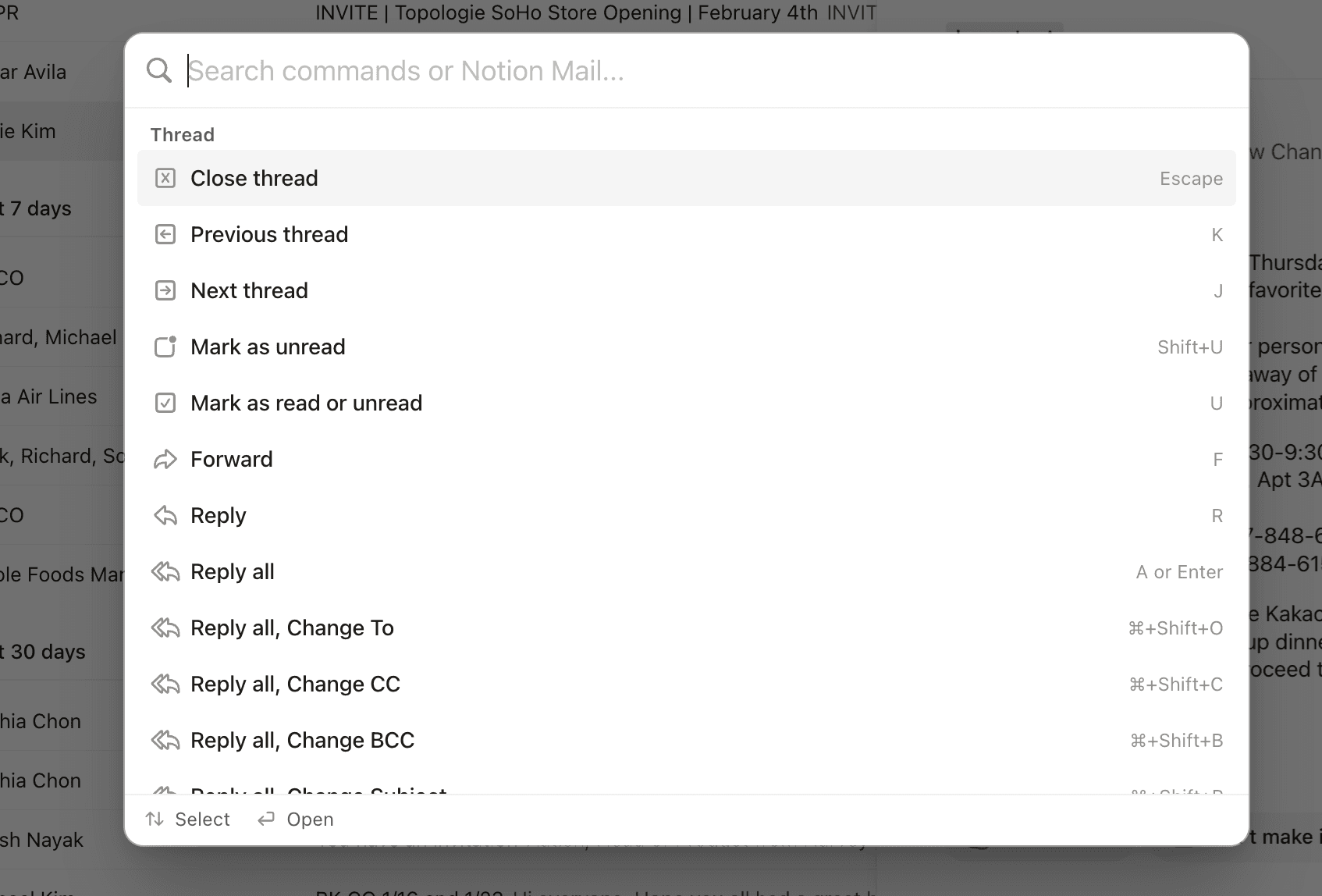
Notion Mail admite todos los atajos de teclado de Gmail junto con otros comandos potentes. Usa el atajo de teclado cmd + K para abrir una lista de todos los atajos de teclado disponibles para ti y buscar acciones específicas que quieras realizar. También puedes encontrar una lista completa de los atajos de teclado de Notion Mail en este artículo →

Encuentra consejos para organizar la bandeja de entrada aquí →