Agente de Notion
¡Vaya! Parece que tu bloqueador de anuncios está impidiendo que se reproduzca el vídeo.
Dirígete a YouTube para verlo

Con tu agente de Notion, no solo tienes un compañero de equipo que piensa contigo, sino también uno que hace el trabajo por ti tal y como lo quieres hecho 🤝🏼
Ir a la sección de preguntas frecuentesEl agente de Notion es tu compañero de IA dentro de Notion. Puede ayudarte a crear y editar páginas y bases de datos utilizando el contexto de tu espacio de trabajo y las aplicaciones conectadas.
El agente de Notion tiene los mismos permisos que tú. Si no puedes ver o editar un contenido específico, tu agente tampoco podrá. Puedes personalizar cómo responde tu agente con habilidades e instrucciones.

Consejo: Mientras chateas con tu Agente de Notion, dale un pulgar hacia arriba o un pulgar hacia abajo para hacernos saber qué te parece. Si das un pulgar hacia abajo, también podrás decirnos el motivo.
Busca la cara amigable en la parte inferior de Notion para chatear con tu Agente. Tan pronto como abras un chat con el Agente, podrás hacer lo siguiente:
Seleccionar de una lista las acciones que el agente puede hacer según la página en la que te encuentres. Esto podría ser, por ejemplo, generar elementos de acción desde la página actual o hacer que el contenido sea más conciso.
Introduce tu pregunta o consulta. Con el Agente de Notion, ahora puedes hacer preguntas más complejas y pedirle que se encargue de tareas de varios pasos.
Por defecto, el Agente de Notion tendrá en cuenta el contexto de la página en la que te encuentras. Si has seleccionado bloques específicos en tu página, el Agente se centrará en esos bloques en tu chat. Puedes darle contexto adicional seleccionando
@en la parte superior del campo de texto y, a continuación, seleccionando una página o persona concreta de tu espacio de trabajo. Además, puedes seleccionarTodas las fuentesen un chat y elegir una o varias fuentes que quieras que el Agente consulte.También puedes usar @ para mencionar páginas o personas específicas directamente en tu consulta.
Selecciona
📎para cargar un archivo y que el agente lo revise.Selecciona
Autopara cambiar a otro modelo de IA. Ten en cuenta que, dependiendo del modelo que elijas, el Agente puede consultar únicamente información de la web para ayudarte con tu trabajo. Es posible que no pueda consultar información de tu espacio de trabajo o de las apps conectadas. Los modelos disponibles incluyen Claude Fable 5 (solo para planes Business y Enterprise), Claude Sonnet 5, GPT, Gemini y Grok. Claude Fable 5 es ideal para trabajos en profundidad como investigación detallada, redacción de textos largos y tareas de varios pasos. Un administrador del espacio de trabajo debe activar esto enConfiguración→Notion AIantes de que esté disponible para ti.
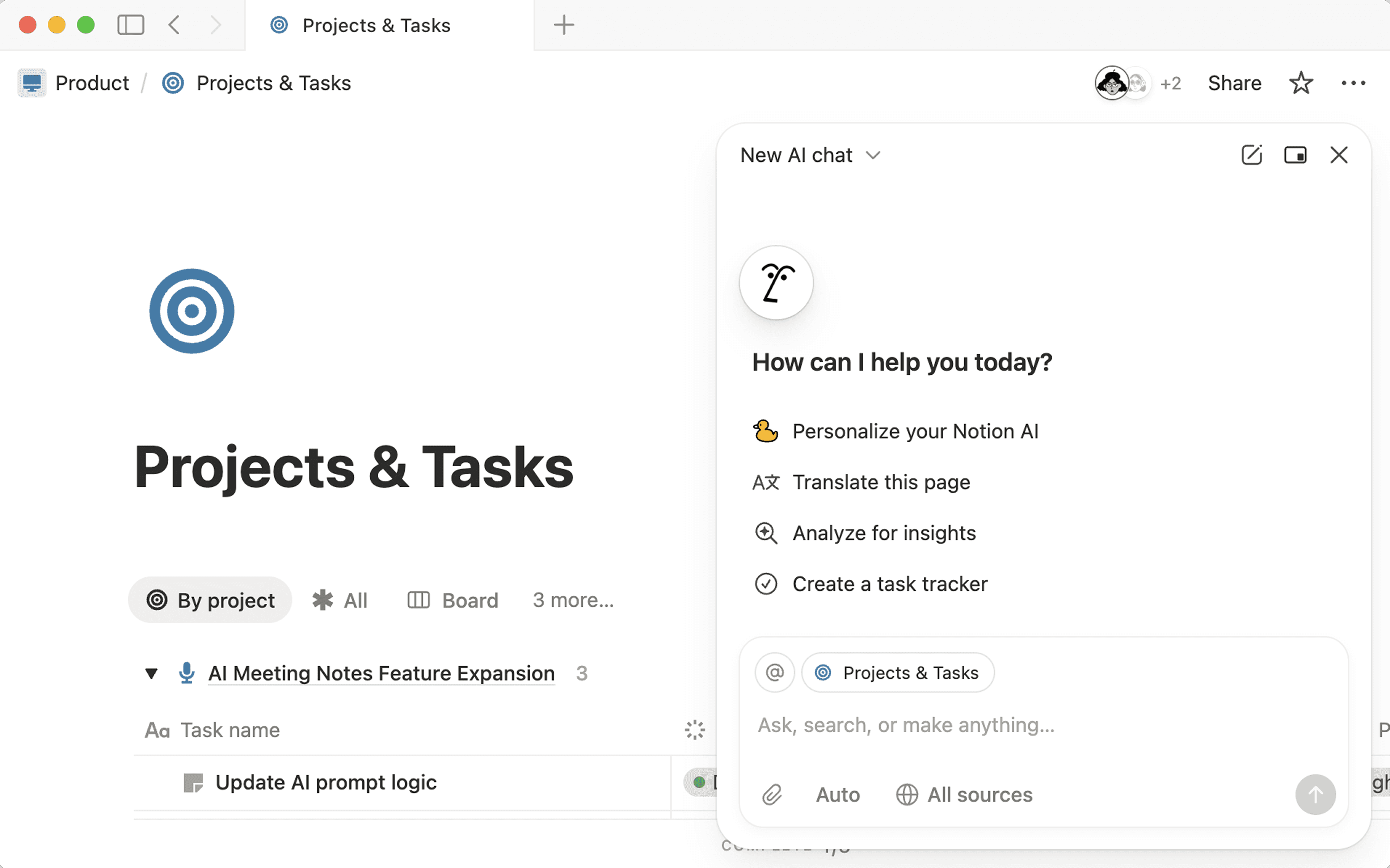
Realiza múltiples acciones en tu nombre, utilizando el contexto de tu espacio de trabajo y las aplicaciones conectadas. Si tienes una tarea que necesitas completar, tu Agente de Notion puede hacerla por ti, desde buscar información específica hasta usar esa información para crear páginas o bases de datos sobre las que tú y tu equipo podáis actuar.
Prueba estas indicaciones:
«Usando nuestra página de objetivos de la empresa, las épicas de Jira y la revisión comercial del último trimestre, redacta los OKR del primer trimestre con KR medibles y propietarios claramente definidos. Vincula cada KR a su fuente de evidencia.»
«Documenta nuestro proceso de despliegue conciliando las notas de despliegue recientes, los manuales de procedimientos y los análisis post-incidente. Genera un procedimiento operativo estándar paso a paso con comprobaciones previas y pasos de reversión, y destaca las áreas que requieran la confirmación de un propietario.»
Responde a preguntas sobre el contenido de tu espacio de trabajo y de tus aplicaciones conectadas, como Slack, a través de las Conexiones de la IA de Notion. Tu Agente de Notion también puede consultar tus bases de datos, incluidas propiedades específicas. Además, puede leer comentarios y buscar en el historial de versiones.
Prueba estas indicaciones:
«¿Qué novedades hay sobre nuestra campaña de marketing de otoño?».
«Resume las conversaciones de esta semana del canal de Slack de mi equipo».
Crear y editar páginas.
Prueba estas indicaciones:
«Edita esta página según nuestra última guía de estilo» (y @menciona tu guía de estilo).
«Basándote en nuestro documento de requisitos del producto (PRD) y en los comentarios de la versión alfa, redacta tres versiones de correos electrónicos de lanzamiento para usuarios Enterprise, pymes y de prueba. Incluye citas y aplica lo aprendido en lanzamientos recientes.»
Crear y editar bases de datos. Tu Agente de Notion puede crear o editar vistas de bases de datos, incluidos mapas y formularios. También puede crear o editar propiedades, incluidas las relaciones con otras bases de datos.
Prueba estas indicaciones:
«Crea un plan de lanzamiento con tareas y responsables para el nuevo diseño de nuestro sitio web».
«Crea un calendario de LinkedIn para cuatro semanas utilizando nuestros blogs, notas de lanzamiento y seminarios web más recientes. Vincula las fuentes y evita conflictos de lanzamiento.»
Importar archivos como PDF y CSV y responder preguntas sobre ellos, o convertirlos en páginas o bases de datos estructuradas.
Intenta subir un archivo con estas indicaciones:
«¿Cuáles son los elementos de acción clave de este documento?».
«Analiza las respuestas de los comentarios de los clientes de este archivo CSV. Genera temas, sentimientos y recomendaciones específicas con citas que remitan a cada nota fuente.»
Analizar datos y generar resúmenes y análisis.
Prueba esta indicación: «¿Puedes comparar los valores reales con el presupuesto y resaltar las variaciones superiores al 10 % con sus justificaciones?».
Busca, redacta, envía y organiza Gmail desde Notion. Si has conectado Gmail a través de Ajustes → Notion AI → Conectores de IA, tu agente puede buscar en tu Bandeja de entrada, redactar y enviar correos (electrónicos), archivar o mover a la papelera mensajes, gestionar etiquetas, cancelar suscripciones de remitentes y mucho más. Si utilizas Notion Mail, también puede actualizar el estado del correo (electrónico), establecer recordatorios y guardar correos (electrónicos) como bloques sincronizados en Notion. Las acciones de escritura (como enviar) te pedirán que confirmes antes de que el agente actúe.
Nota: Notion Mail dejará de funcionar el 22 de septiembre de 2026. Las herramientas de correo del Agente de Notion que se conectan a través de Gmail seguirán funcionando y no se verán afectadas. Más información →
Prueba estas indicaciones:
«Busca en mi bandeja de entrada correos electrónicos de Acme sobre el contrato».
«Redacta una respuesta al último correo electrónico de Juan».
«Archiva todo lo que provenga de este remitente».
Programa reuniones y gestiona tu calendario desde el chat, o crea y edita enlaces de programación externos. Primero, conecta el calendario en
Ajustes→Notion AI→Conexiones de la IA de Notion. Una vez conectado, puedes encontrar tiempo con tus compañeros de equipo, prepararte para las próximas reuniones, reorganizar tu calendario cuando cambien las prioridades y bloquear tiempo para tareas, todo desde el chat. Cuando le pidas a tu Agente de Notion que encuentre un momento con tus compañeros, te mostrará sugerencias de horarios de reunión clasificadas en una cuadrícula de programación interactiva, para que puedas comparar la disponibilidad de todos y reservar con un solo clic. Si tienes varios calendarios, tu Agente utilizará el predeterminado o te preguntará qué calendario usar.
Prueba estas indicaciones:
«Busca un hueco para que [teammate] y yo nos reunamos esta semana.»
«Programa 30 minutos con [persona A] y [persona B] mañana por la tarde.»
«¿Qué tengo hoy en el calendario?»
«Prepárame para mi reunión de las 15:00.»
«¿Qué confirmaciones de asistencia están pendientes?»
Crear, editar y evaluar fórmulas.
El agente de Notion no puede:
Responder preguntas utilizando contenido de un archivo insertado que no sea un PDF, como una transcripción de video.
Crear propiedades avanzadas, como fórmulas, rollups o botones. En cuanto a las bases de datos, tampoco puede crear automatizaciones, plantillas ni diseños de páginas.
Crear o editar comentarios, ni en las páginas en sí ni en la parte superior de estas.
Compartir páginas o cambiar los niveles de permisos de las páginas.
Iniciar el Anotador con IA.
Crear recordatorios.
Gestionar cualquier configuración a nivel de espacio de trabajo, como los roles de los miembros, la facturación, las funciones de seguridad, etc.
Editar o cancelar un evento si no eres el organizador.
Programar o cancelar eventos en dispositivos móviles (esto solo está disponible en la web y en el escritorio).
Personaliza tu Agente de Notion con instrucciones para que sea un compañero de equipo verdaderamente adaptado a ti. También puedes crear habilidades para indicaciones reutilizables. Obtén más información sobre cómo configurar habilidades e instrucciones en este artículo.
Personaliza tu agente
Haz clic en la carita del agente de Notion en la esquina inferior de la plataforma.
En la ventana de chat, haz clic otra vez en su cara.
En la ventana que aparece, asígnale un nombre a tu agente y los accesorios.
También puedes seleccionar
Añadir instruccionespara darle a tu Agente de Notion instrucciones sobre cómo comportarse. Puedes seleccionar una página existente de tu espacio de trabajo, elegir entre algunas plantillas oCrear tu propiapágina.
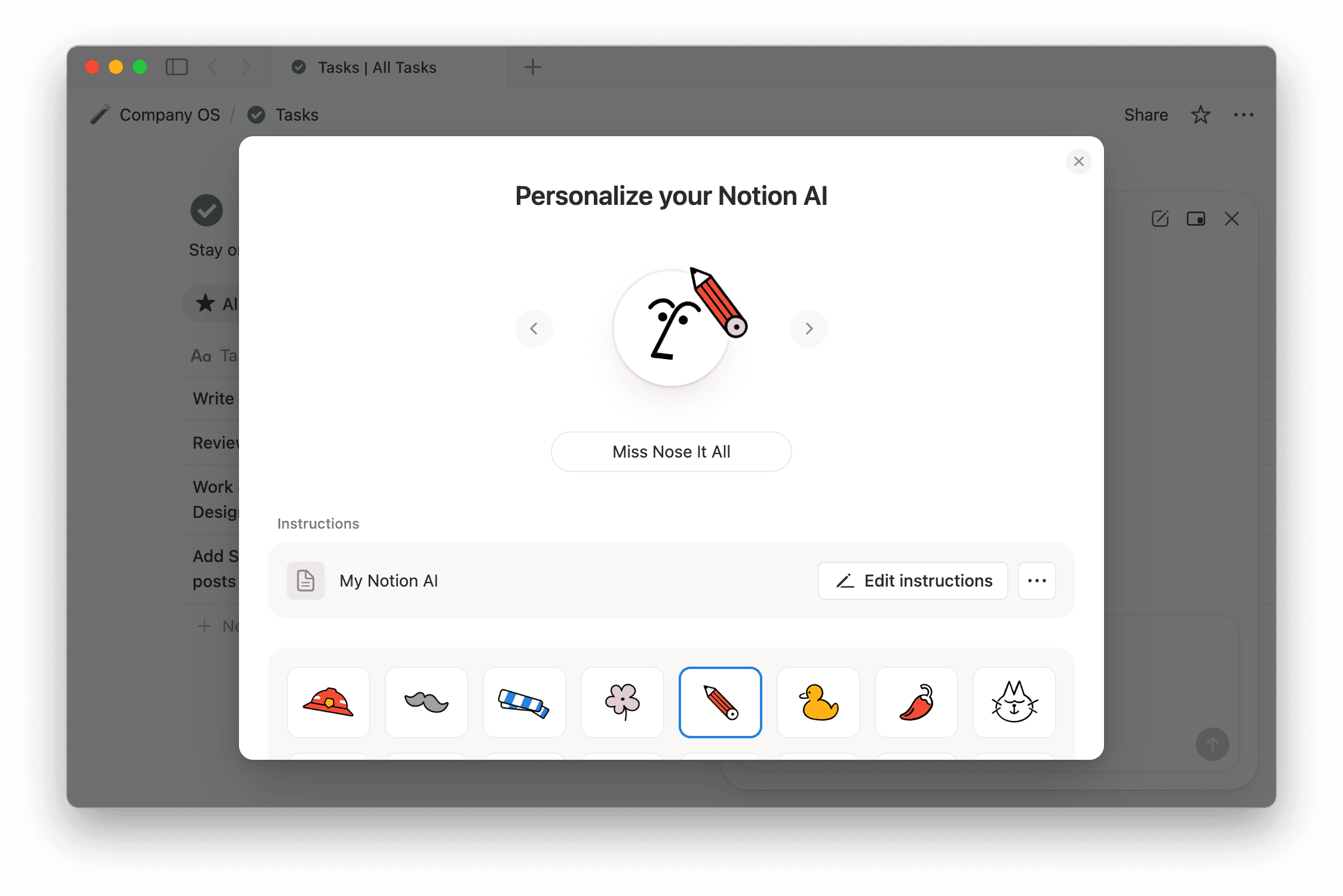
Si decides personalizar tu agente utilizando una página que ya existe, asegúrate de incluir instrucciones claras para el agente en ella.
Si otras personas pueden editar tu página de instrucciones, sus cambios modificarán la forma en que responde tu Agente de Notion. Si quieres compartir un ejemplo, comparte un duplicado en su lugar.
Si eliges crear tu propia página, se abrirá una página privada llamada «Mi IA de Notion».
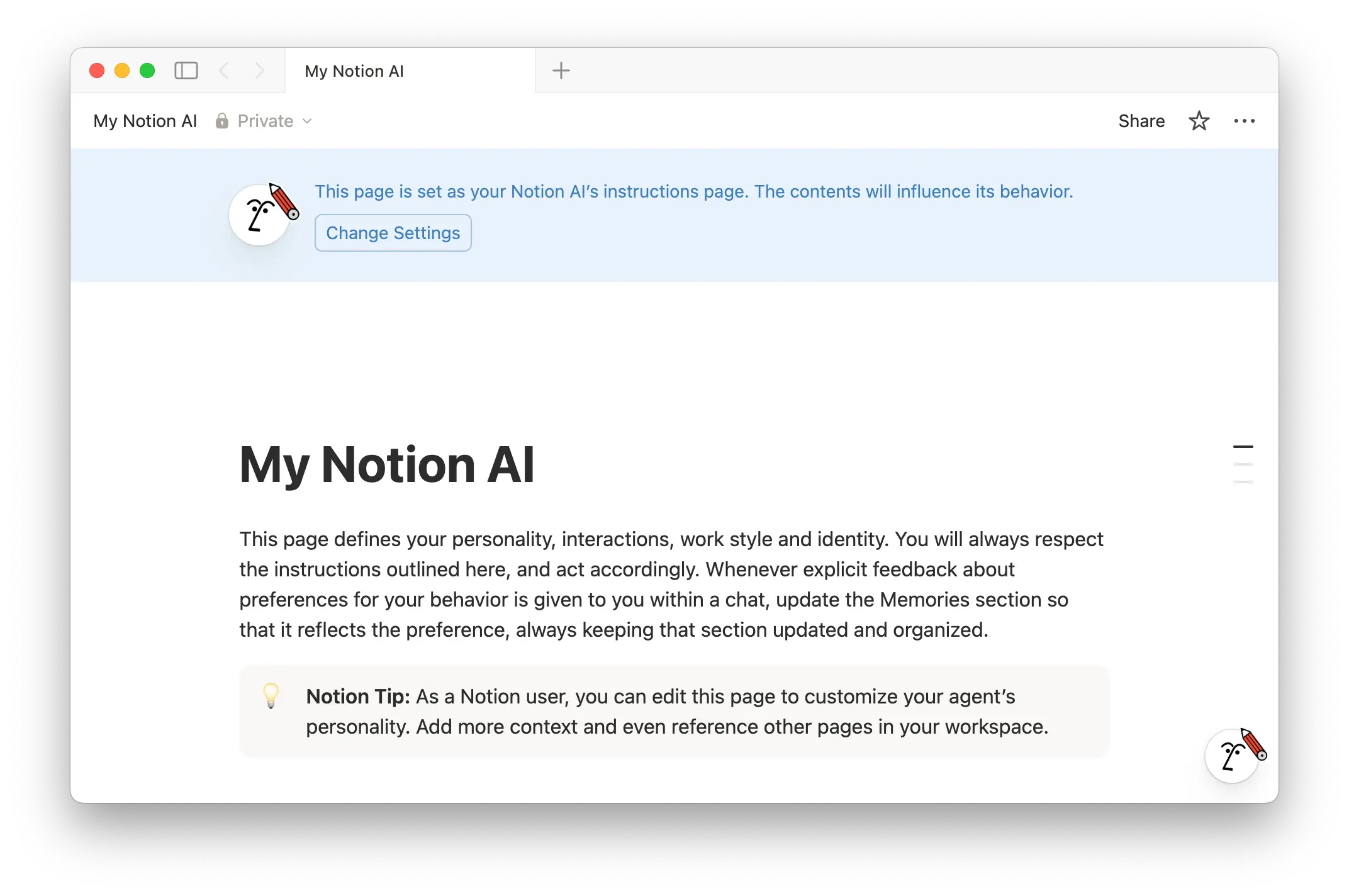
En esta página, puedes:
Describe cómo quieres que tu Agente de Notion te hable mientras chateas. Por ejemplo, puedes decirle que solo te responda en minúsculas o que tenga una personalidad humorística.
Añade notas para que tu Agente de Notion las recuerde y tenga en cuenta mientras trabaja contigo. Esto podría ser información sobre tu rol en la organización, tus rasgos de personalidad y más.
Indicarle a tu agente páginas específicas de Notion, canales de Slack, archivos y otros recursos que debe consultar primero al responderte en una conversación.
Tu Agente de Notion siempre hará referencia a tus instrucciones en sus interacciones contigo. Mientras trabajas, también puedes pedirle que actualice estas instrucciones añadiendo más información sobre ti, la cual siempre podrás editar. Además, puedes volver al menú de personalización y cambiar las instrucciones de tu Agente de Notion, o incluso crear varias páginas de instrucciones si deseas modificar el comportamiento de tu Agente de Notion.
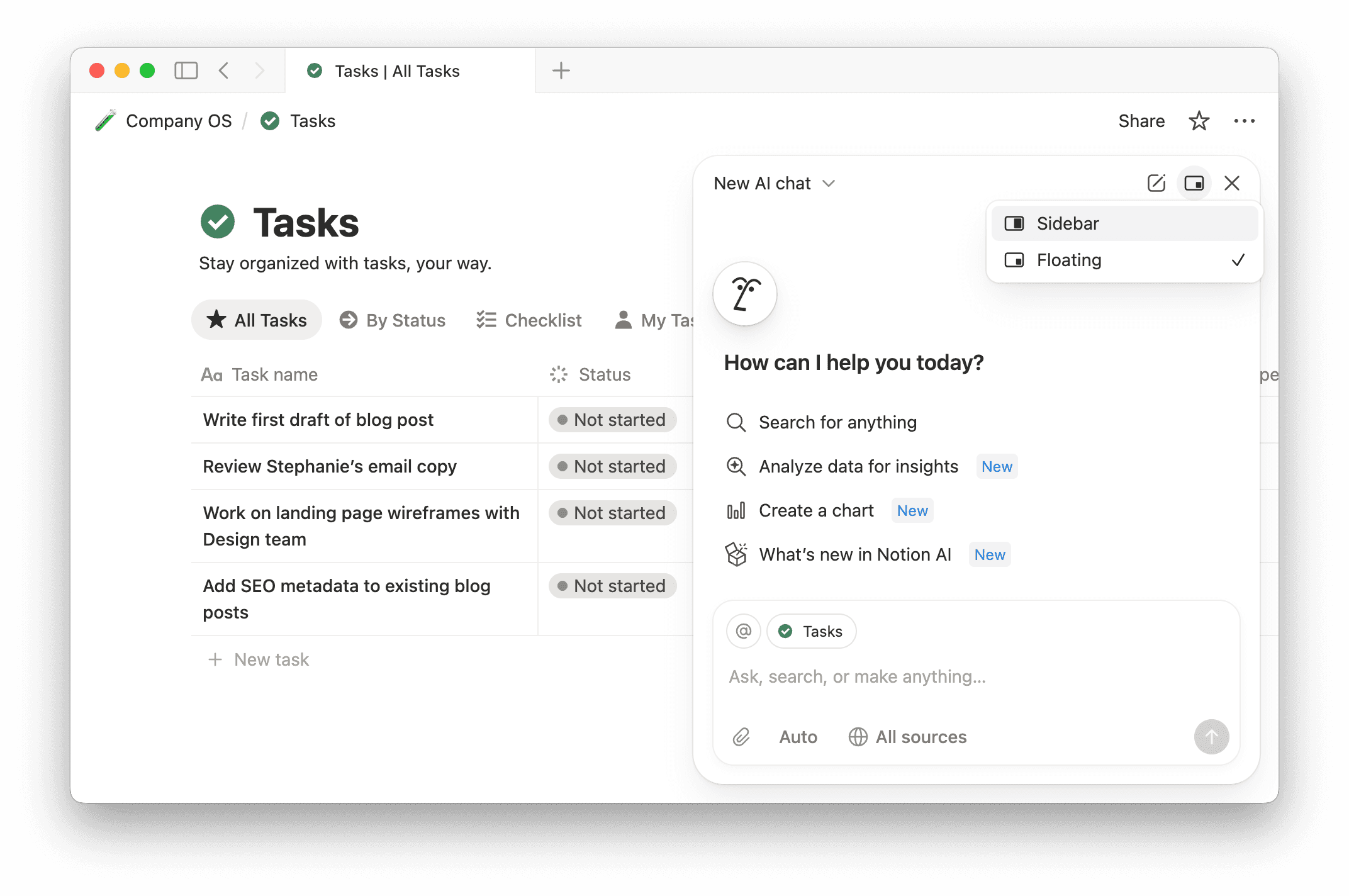
Mientras usas el Agente de Notion, puedes cambiar la forma en que tu chat aparece en la pantalla. Para ello:
Selecciona
Cambiar modo de chaten la parte superior de la ventana del chat.Selecciona
Barra lateralsi quieres que el chat se muestre en el lado derecho de la pantalla. SeleccionaFlotantesi quieres que el chat se muestre como una ventana independiente sobre la pantalla.
Fijar un chat permite mantenerlo en la parte superior de la pestaña Chat para que puedas volver a él rápidamente. Esto resulta útil para las conversaciones a las que recurres a menudo, como proyectos de larga duración o hilos activos.
Para fijar un chat:
Abre el chat y haz clic en el icono de fijar en la esquina de la ventana del chat.
En la barra lateral del chat, coloca el cursor sobre la fila del chat, haz clic en el menú de tres puntos
•••y seleccionaFijar.
Los chats fijados aparecen en una sección específica en la parte superior de la pestaña Chat. Para desfijar un chat, sigue los mismos pasos.
La opción de fijar un chat no está disponible en dispositivos móviles.
Puedes acceder a las conversaciones anteriores que hayas tenido con tu agente en cualquier momento. Para ello:
Pasa el cursor sobre la
IA de Notionen la barra lateral.Selecciona
🕘.Busca un chat anterior. Se dará un título a los chats en función de lo que trató la conversación.
¿Tienes comentarios sobre tu Agente de Notion? Utiliza el pulgar hacia arriba y el pulgar hacia abajo en un chat para hacernos saber cómo lo está haciendo. Si le das a tu Agente un pulgar hacia abajo, también tendrás la oportunidad de proporcionarnos más información sobre el motivo.
Tus comentarios no se utilizan para entrenar a tu Agente de Notion, sino que se comparten con el equipo de Notion para ayudarnos a mejorar la experiencia. Puedes leer más sobre cómo utilizamos tus datos aquí →
Preguntas frecuentes
¿Por qué ya no puedo acceder a ciertos modelos (por ejemplo: Claude Fable 5)?
¿Por qué ya no puedo acceder a ciertos modelos (por ejemplo: Claude Fable 5)?
Tu espacio de trabajo ha alcanzado el límite de uso justo. Algunos modelos de IA no están disponibles temporalmente para funciones como Notion Agent, Agentes Personalizados, generación de imágenes y traducción de páginas. El acceso se restablece en seis horas.