Pengaturan berbagi & izin
Notion dibuat untuk kolaborasi, jadi ada banyak cara untuk membagikan pekerjaan Anda dengan orang lain. Level izin kami memastikan kolaborator Anda mengakses konten Anda persis seperti yang Anda inginkan 📣
Buka Pertanyaan UmumPilih Bagikan di bagian atas halaman mana pun untuk:
Mengundang seseorang ke halaman.
Melihat dan mengubah siapa yang memiliki akses ke halaman, dan tingkat izin yang mereka miliki.
Menyalin tautan halaman untuk membagikannya kepada orang lain.
Buka tab
Publikasikanuntuk membagikan halaman ke web. Pelajari selengkapnya di sini →
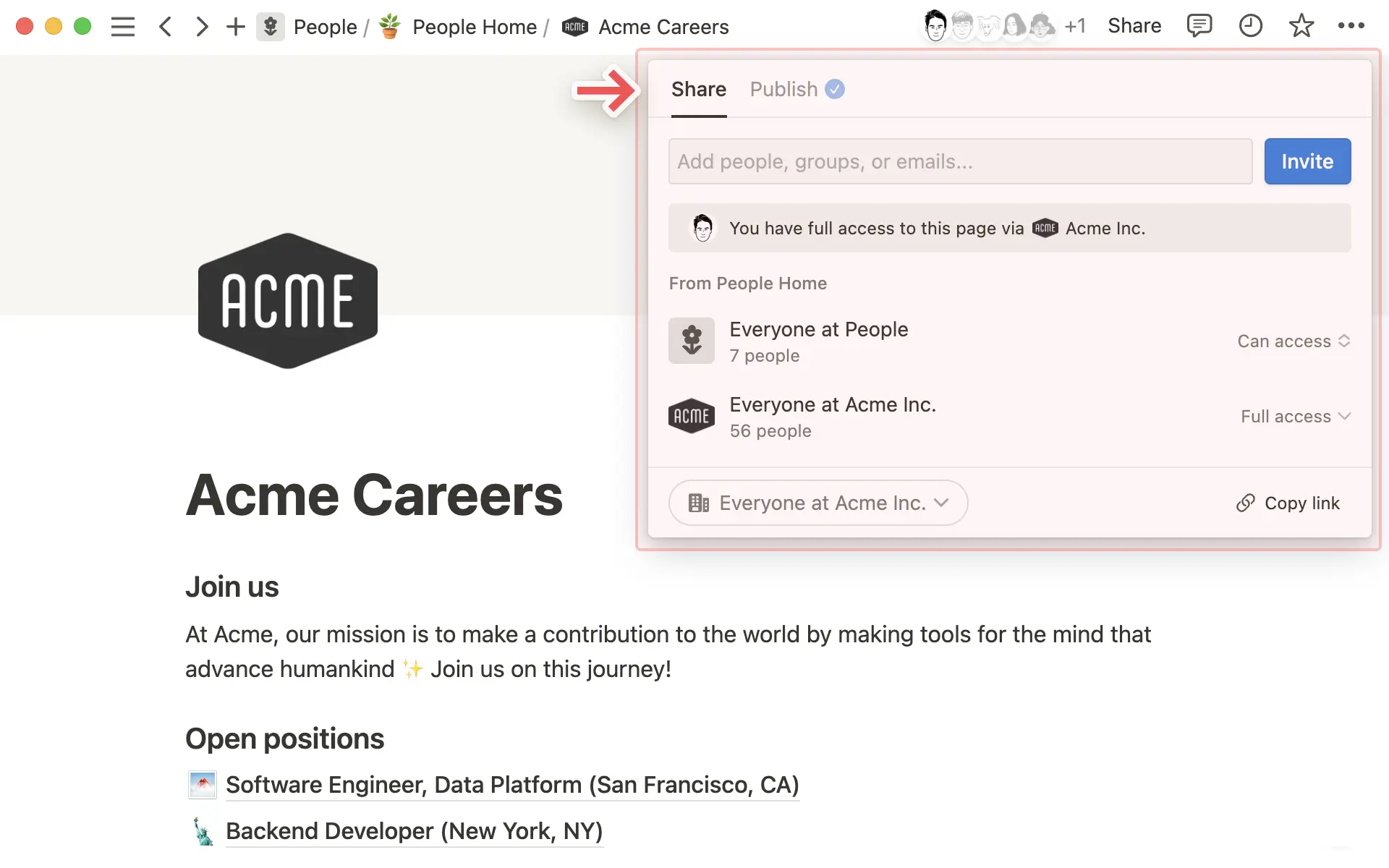
Terkadang Anda ingin membagikan halaman hanya dengan anggota tertentu di ruang kerja Anda—seperti dokumen rapat untuk 1:1 dengan manajer Anda, atau catatan untuk tim proyek kecil. Untuk membagikan halaman kepada orang tertentu:
Pilih
Bagikandi bagian atas halaman mana pun.Cari dan pilih nama anggota/grup di ruang kerja Anda yang ingin Anda ajak berbagi halaman. Anda juga dapat mengundang seseorang yang tidak ada di ruang kerja Anda sebagai tamu dengan memasukkan alamat email mereka.
Buka menu dropdown di samping nama orang yang Anda undang, lalu pilih level izin.
Pilih
Undang.
Saat Anda membagikan halaman kepada anggota ruang kerja tertentu, halaman akan muncul di bagian Dibagikan pada bilah sisi Anda. Pelajari selengkapnya tentang bagian bilah sisi di sini →
Membagikan halaman dengan Ruang tim
Ruang tim adalah ruang khusus untuk setiap tim di dalam organisasi atau perusahaan Anda. Setiap Ruang tim memiliki anggota dan level izinnya sendiri, yang dapat disesuaikan oleh pemilik Ruang tim tersebut. Pelajari selengkapnya tentang menambahkan anggota dan menetapkan izin di Ruang tim →
Ada dua cara untuk membagikan halaman Notion dengan ruang tim tempat Anda menjadi anggota:
Arahkan kursor ke nama ruang tim di bilah sisi Anda dan buat halaman baru di dalam ruang tim tersebut dengan mengeklik
+yang muncul.Di panel samping, tarik halaman ke dalam ruang tim.

Perhatian: Halaman di dalam ruang tim default dapat diakses oleh semua orang di ruang kerja Anda. Ruang tim default adalah ruang tim yang harus menjadi bagian dari semua orang di ruang kerja secara default.
Untuk mengetahui apakah ruang tim tertentu adalah ruang tim default:
Pilih
•••di sebelah nama ruang tim di bilah sisi Anda.Pilih
pengaturan Ruang tim.Di tab Anggota, cari
Izin. Jika Anda melihatDefault, ini berarti ruang tim adalah ruang tim default.
Membagikan halaman kepada tamu
Catatan:
Jika Anda tidak dapat membagikan halaman kepada tamu, ini mungkin karena:
Ruang kerja Anda telah mencapai batas jumlah tamu.
Ruang kerja atau ruang tim Anda tidak mengizinkan penambahan tamu ke halaman.
Domain email tamu yang Anda coba bagikan halaman bukanlah domain email yang diizinkan untuk ruang kerja Anda.
Jika Anda menggunakan paket Perusahaan dan pemiliknya tidak mengizinkan anggota mengundang tamu ke halaman, setiap orang yang Anda undang ke halaman akan otomatis ditambahkan sebagai anggota. Sebelum Anda memilih
Undangdalam langkah-langkah di atas, Anda dapat mengarahkan kursor ke nama atau email tamu untuk informasi lebih lanjut tentang cara penambahan orang tersebut ke halaman.
Tamu adalah orang yang bukan bagian dari ruang kerja Notion Anda. Ini bisa berupa kontraktor atau klien yang bekerja sama dengan Anda. Pelajari selengkapnya tentang tamu di sini →
Setelah Anda mengundang seseorang ke halaman Anda sebagai tamu, mereka akan menerima email berisi tautan ke halaman tersebut. Untuk mengakses halaman Anda, tamu Anda memerlukan akun Notion mereka sendiri.
Anda dapat mengelola akses umum ke halaman Anda dengan memilih Bagikan di bagian atas halaman dan mengonfigurasi Akses umum. Di sini, Anda dapat memilih untuk membagikan halaman Anda dengan:
Hanya orang yang diundang: Ini berarti hanya Anda dan orang yang Anda undang yang dapat mengakses halaman Anda.Semua orang di {your workspace}: Ini berarti anggota ruang kerja lain dapat mengakses halaman Anda menggunakan pencarian atau menggunakan tautan.Buka menu dropdown di samping
Semua orang di {your workspace}dan aktifkanSembunyikan di pencarianuntuk menyembunyikan halaman ini dari hasil pencarian bagi pengguna yang belum pernah mengunjungi halaman sebelumnya atau belum memiliki tautan ke halaman tersebut.
Siapa pun di web dengan tautan: Ini berarti siapa pun yang memiliki tautan ke halaman Anda dapat mengaksesnya, meskipun mereka bukan bagian dari ruang kerja Anda atau bukan pengguna Notion. Perhatikan bahwa pengunjung halaman harus masuk ke Notion jika mereka ingin berkomentar atau mengedit halaman Anda.Jika Anda ingin akses ke tautan ini kedaluwarsa, buka menu tarik-turun di samping
Siapa pun di web dengan tautan. Buka menu tarik-turun di sampingTautan kedaluwarsadan pilih waktu atau tanggal.Pemilik ruang kerja perusahaan dapat menonaktifkan tautan berbagi publik ini dengan membuka
Pengaturan→Keamanandan mengaktifkanNonaktifkan publikasi situs, formulir, dan tautan publik.
Untuk setiap grup orang yang Anda berikan akses umum, Anda dapat menetapkan level akses.
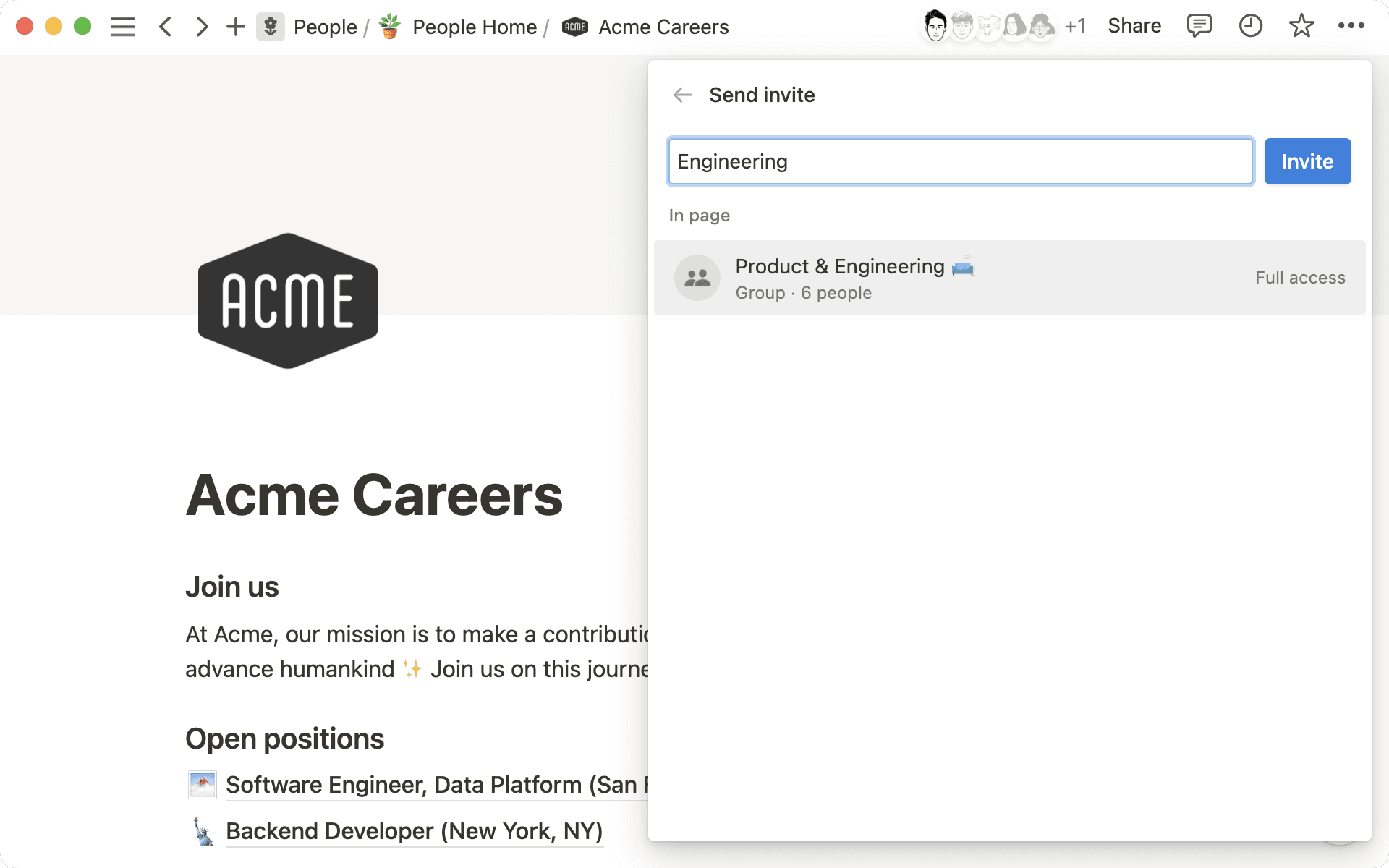
Untuk setiap orang, grup, atau Ruang tim yang Anda ajak berbagi halaman, Anda dapat menetapkan level izin yang berbeda. Ini membantu menjaga informasi pribadi tetap privat dan memberi Anda kontrol yang terperinci dan tepat atas pekerjaan Anda.
Berikut adalah berbagai level izin di Notion:
Akses penuh: Orang dengan akses penuh ke halaman dapat mengedit konten apa pun yang ada di dalamnya dan membagikan halaman kepada siapa pun yang mereka inginkan.Dapat mengedit: Pilih tingkat akses ini untuk orang yang dapat mengedit konten di halaman, tetapi tidak dapat membagikan halaman dengan orang lain.Dapat mengedit konten: Level izin ini hanya ditemukan pada halaman database. Orang dengan level akses ini dapat membuat dan mengedit halaman di dalam database, serta mengedit nilai properti untuk halaman tersebut. Namun, mereka tidak akan dapat mengubah struktur database beserta properti, tampilan, urutan, atau filternya. Pelajari selengkapnya tentang database di sini →Dapat membuat: Tingkat izin ini hanya ditemukan pada halaman database dan tersedia pada paket Business dan Paket Perusahaan. Orang dengan tingkat akses ini dapat membuat halaman baru di dalam database, tetapi tidak dapat melihat atau mengedit halaman yang sudah ada yang belum diberikan akses secara individu kepada mereka. Ini berguna saat Anda ingin kontributor mengirimkan entri (seperti tiket TI, permintaan tugas, atau respons Forms) tanpa dapat melihat atau mengubah entri orang lain.Dapat berkomentar: Pilih tingkat akses ini untuk orang yang seharusnya hanya memiliki kemampuan untuk berkomentar pada halaman. Mereka tidak akan dapat mengedit atau membagikan konten tersebut.Dapat melihat: Orang dengan tingkat akses ini dapat membaca konten di halaman, tetapi mereka tidak akan dapat mengomentari, mengedit, atau membagikan.
Ada juga berbagai tindakan yang dapat dilakukan orang di ruang kerja tergantung pada peran mereka di ruang kerja. Untuk mempelajari lebih lanjut, baca artikel ini →
Edit tingkat akses
Catatan: Jika seseorang meminta perubahan izin di halaman yang Anda miliki, Anda akan dapat melihat, menyetujui, dan menolak permintaan tersebut dari Kotak Masuk Anda.
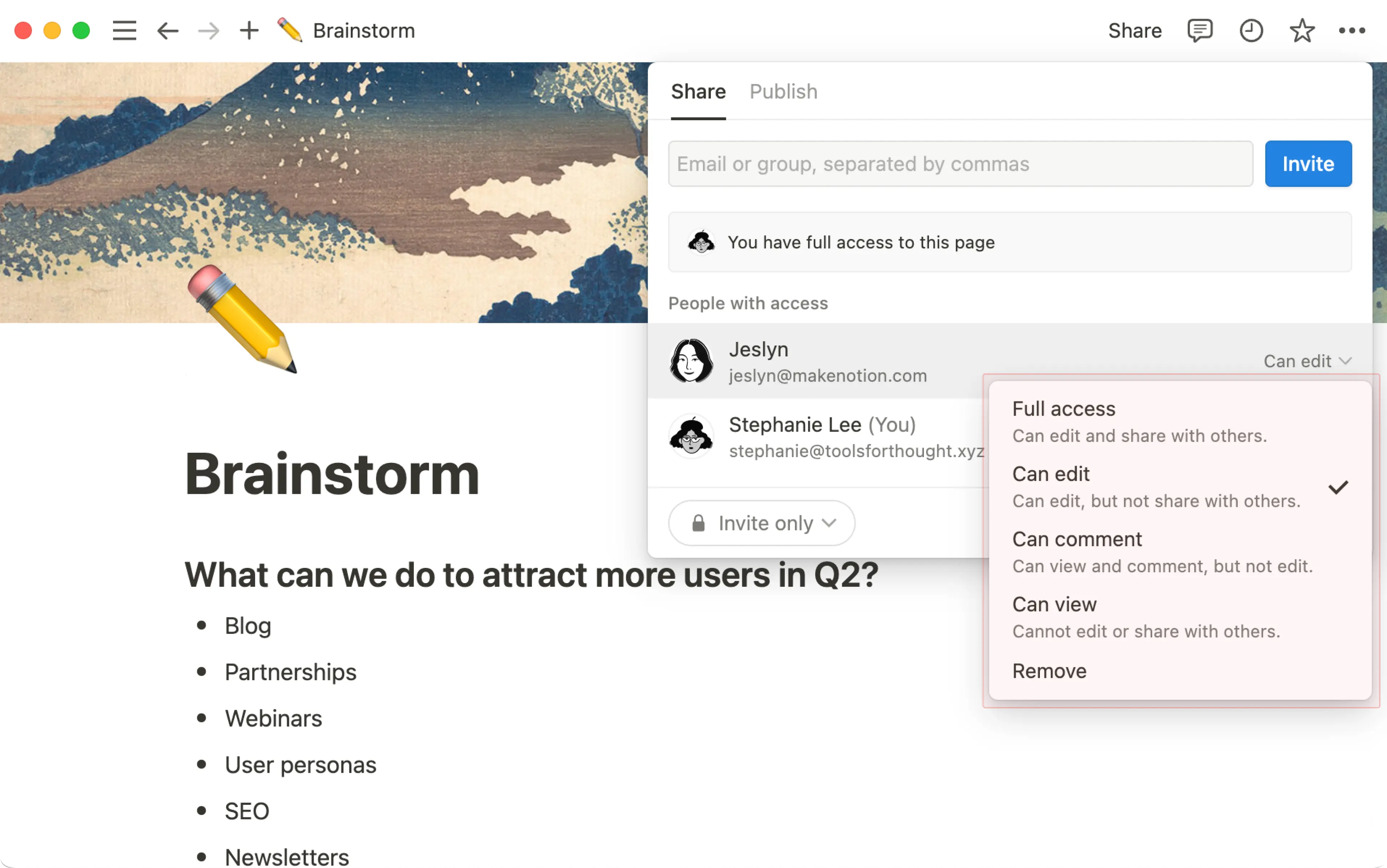
Untuk mengubah level izin seseorang untuk halaman tertentu:
Pilih
Bagikandi bagian atas halaman mana pun.Buka menu dropdown di samping nama orang, grup, atau ruang tim yang telah dibagikan halaman tersebut.
Pilih level izin.
Melihat orang lain di halaman yang tidak bermaksud Anda bagikan? Ingin membuat halaman menjadi pribadi? Ada beberapa cara yang dapat Anda lakukan untuk berhenti membagikan halaman Anda dengan orang lain:
Di panel samping, tarik halaman ke bagian
Privatsehingga hanya Anda yang dapat melihatnya.Pilih
Bagikandi bagian atas halaman. Kemudian, buka menu dropdown di samping ruang kerja, grup, atau individu yang saat ini memiliki akses dan pilihHapus.
Note: This feature is only available on the Business and Enterprise Plans.
Jika database Anda memiliki setidaknya satu properti orang, Anda akan dapat menetapkan izin khusus kepada orang-orang dalam properti orang tersebut. Sebagai contoh:
Anda mungkin memiliki database tiket TI di mana Anda ingin pembuat tiket dapat mengedit tiket mereka, tetapi tidak secara tidak sengaja membuat perubahan pada tiket yang dibuat oleh orang lain.
Anda mungkin seorang perekrut yang bekerja dengan banyak kandidat, tetapi hanya ingin manajer perekrutan melihat informasi tentang kandidat mereka sendiri.
Anda mungkin bekerja dengan tim kontraktor yang seharusnya hanya dapat melihat dan mengedit tugas mereka sendiri di dalam database.
Izin yang Anda tetapkan melalui properti orang akan berlaku di semua tampilan database Anda. Izin tersebut juga akan tercermin dalam tampilan database yang ditautkan.
Untuk menetapkan izin bagi properti orang atau properti dibuat oleh:
Buka database. Ini harus berupa database sumber dan bukan tampilan yang ditautkan darinya.
Klik
Bagikandi bagian atas database.Di bawah
Akses tingkat halaman, pilihTambahkan aturan baru.Pilih properti orang atau properti dibuat oleh dari database Anda.
Pilih tingkat akses.
Pilih
Buat aturan.
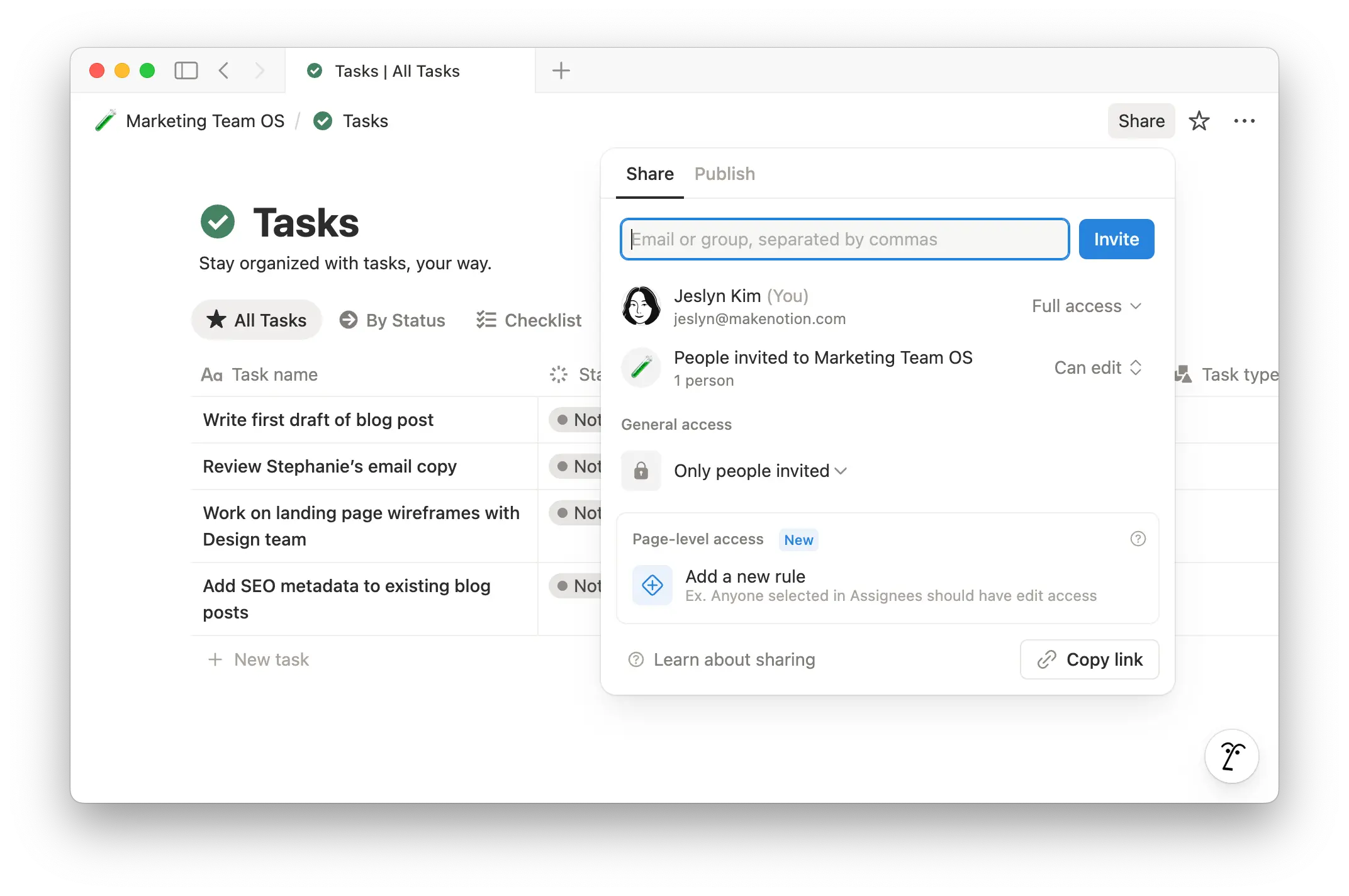
Jika database Anda berisi beberapa sumber data, setiap sumber data dapat memiliki aturan izinnya sendiri. Anda akan dapat menggunakan Tombol untuk beralih antar sumber data saat menetapkan izin ini di menu Bagikan.
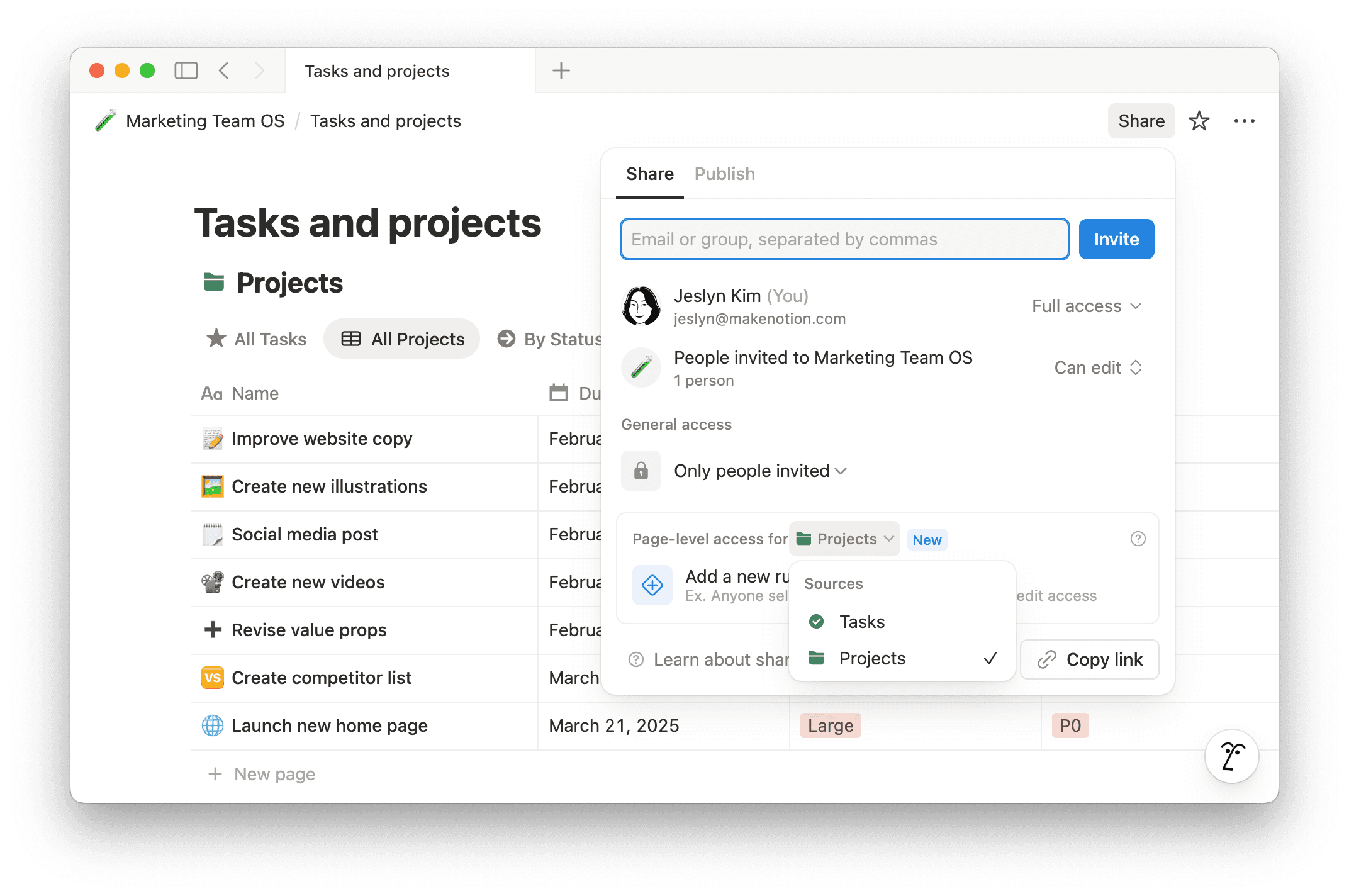
Anda dapat membuat izin baru untuk properti orang tambahan di database Anda dengan mengeklik Tambahkan aturan baru.
Note: By default, when a person is mentioned in these properties, they’ll be notified. User groups are not notified by default. To change these settings or learn more about these notifications, see here →
Apa yang dilihat orang lain saat Anda mengatur akses tingkat halaman
Bagaimana orang lain dapat berinteraksi dengan konten database setelah Anda menetapkan akses tingkat halaman bergantung pada apakah mereka memiliki akses ke database tersebut atau tidak.
Jika seseorang memiliki akses ke database
Katakanlah Anda memiliki Akses penuh ke database tugas. Bawahan langsung Anda, Anna, memiliki akses Dapat berkomentar.
Kemudian, Anda membuat aturan akses tingkat halaman yang memberikan akses Dapat mengedit kepada orang-orang di properti orang penanggung jawab. Anda menugaskan Tugas 1 kepada Anna.
Selain dapat melihat dan berkomentar di semua halaman database, Anna sekarang juga dapat mengedit Tugas 1 sebagai hasil dari aturan tingkat halaman.
Jika seseorang tidak memiliki akses ke database
Katakanlah Anda memiliki Akses penuh ke database tugas. Tidak ada orang lain yang memiliki tingkat akses apa pun.
Kemudian, Anda membuat aturan akses tingkat halaman yang memberikan akses Dapat mengedit kepada orang-orang di properti orang penanggung jawab. Anda menugaskan Tugas 1 kepada Anna. Jika Anna mencoba mengunjungi database tugas Anda, ia akan mendapatkan pesan kesalahan. Hal ini karena ia tidak memiliki akses ke database tugas Anda dan ia hanya memiliki akses ke Tugas 1. Ada dua cara agar Anna dapat melihat dan mengerjakan Tugas 1:
Saat Anda menugaskan Anna ke tugas dan memberinya akses melalui aturan tingkat halaman, Anna akan mendapatkan notifikasi di Notion yang memberitahukan bahwa ia telah ditugaskan ke Tugas 1. Ia kemudian dapat membuka tugas tersebut dari kotak masuknya.
Buat tampilan tertaut dari database tugas Anda di sebuah halaman dan beri Anna akses ke halaman tersebut. Anna akan dapat mengakses dan mengedit Tugas 1 di tampilan tertaut tersebut. Selain itu, tugas lain apa pun yang Anda tugaskan kepada Anna di database tersebut akan dapat diakses oleh Anna melalui tampilan tertaut.
Untuk membuat tampilan tertaut dari database:
Di sebuah halaman, ketik
/linked.Di menu garis miring, pilih
Tampilan tertaut dari sumber data.Di menu yang muncul, cari dan pilih database yang ingin Anda tautkan.
Database yang Anda pilih akan muncul sebagai Salin dari yang asli, yang dapat difilter dan diurutkan secara berbeda tanpa mengubah yang asli.
Karena Anna hanya memiliki akses ke tugas-tugasnya melalui aturan akses tingkat halaman, ia tidak akan dapat membuat halaman baru di database tersebut. Untuk mengizinkan pembuatan halaman baru, Anda perlu membuat Forms.
Note: If you’re noticing that someone is able to take actions that don’t align with the permissions you set for them, note that Notion respects the broadest level of access given to a user. For example, let's say Member A is part of a person property in your database that has Can view permissions to a page. Later on, you give everyone in your workspace Full access to the database. In this case, Member A will also get full access to the database’s pages because they are a member of your workspace.
Make sure anyone whose access you’re restricting through page-level access doesn’t have greater access through another part of the Share menu.
Learn more about access levels here →
Hapus aturan izin
Untuk menghapus aturan izin bagi orang tertentu atau yang dibuat berdasarkan properti:
Pilih
Bagikandi bagian atas database.Buka menu tarik-turun untuk aturan yang sudah ada.
Pilih
Hapus aturan izin.
Saat Anda membuat subhalaman di dalam sebuah halaman, subhalaman tersebut akan mengikuti izin halaman induknya. Untuk mengubah ini, buka subhalaman dan perbarui izin di sana.
Pemilik Ruang tim dapat menetapkan izin default untuk konten di Ruang tim mereka. Ini akan berlaku untuk setiap halaman baru yang dibuat di Ruang tim tersebut, dan jika Anda ingin mengubahnya, Anda harus melakukan perubahan di tingkat halaman.
Notion menghormati tingkat akses terluas yang diberikan kepada pengguna. Misalnya, katakanlah Anda memberikan izin Dapat melihat ke suatu halaman kepada Anggota A. Kemudian Anda memberikan Akses penuh kepada semua orang di ruang kerja Anda, Anggota A juga akan mendapatkan akses penuh karena mereka adalah anggota ruang kerja Anda.
Selain itu, memindahkan halaman yang dibagikan ke bagian Pribadi di bilah sisi Anda akan menghapus akses orang lain ke halaman tersebut. Catatan: Penggantian ini hanya akan berlaku untuk halaman induk — izin yang diberikan untuk subhalaman apa pun akan tetap sama.
Jika halaman diatur agar dapat diakses oleh Siapa saja yang memiliki tautan, perlu dicatat bahwa bahkan orang yang tidak memiliki tautan langsung pun mungkin dapat mengaksesnya dalam kondisi tertentu, termasuk yang berikut:
Halaman tersebut disebutkan di atau ditautkan dari halaman lain yang dibagikan secara lebih luas.
Halaman tersebut menggunakan relasi dua arah yang terhubung ke halaman lain yang dibagikan secara lebih luas.
Halaman tersebut dibuat di dalam halaman lain yang telah dibagikan secara lebih luas.
Anda dapat mengetahui siapa lagi yang memiliki akses ke halaman karena foto profil mereka dapat dilihat di bilah di bagian paling atas halaman.
Avatar tampak memudar jika orang tersebut saat ini tidak melihat halaman.
Avatar terlihat jelas jika orang tersebut saat ini berada di halaman.
Mengarahkan kursor ke avatar akan menunjukkan nama orang tersebut, email, dan kapan terakhir kali mereka berada di halaman tersebut.
Mengeklik avatar aktif akan membawa Anda ke bagian halaman tempat mereka membaca atau mengetik.
Saat orang berkolaborasi di halaman yang sama pada waktu yang bersamaan, Anda akan melihat avatar mereka bergerak di sebelah blok yang mereka lihat atau edit.
Klik
•••di kanan atas halaman mana pun dan lihat bagian bawah menu yang muncul. Anda akan melihat siapa yang terakhir mengedit halaman tersebut dan kapan.
Minta akses ke halaman
Jika Anda membuka halaman yang tidak dapat Anda akses, Anda dapat memilih Tidak ada akses pada halaman tersebut untuk mengirim permintaan. Ini akan memberi tahu pembuat atau editor halaman, yang kemudian dapat memilih untuk menerima atau menolak permintaan akses Anda.
Minta akses edit
Jika Anda memiliki akses lihat atau komentar ke halaman dan menginginkan akses edit:
Buka halaman, lalu pilih
Bagikan.Di tab
Bagikan, Anda akan melihat tingkat izin yang Anda miliki saat ini. Buka menu tarik-turun di samping informasi ini.Pilih
Minta akses edit.
Permintaan ini akan dikirim ke pembuat halaman, yang dapat menerima atau mengabaikannya. Anda akan diberi tahu setelah permintaan Anda diterima — coba segarkan halaman jika Anda tidak dapat mengeditnya.
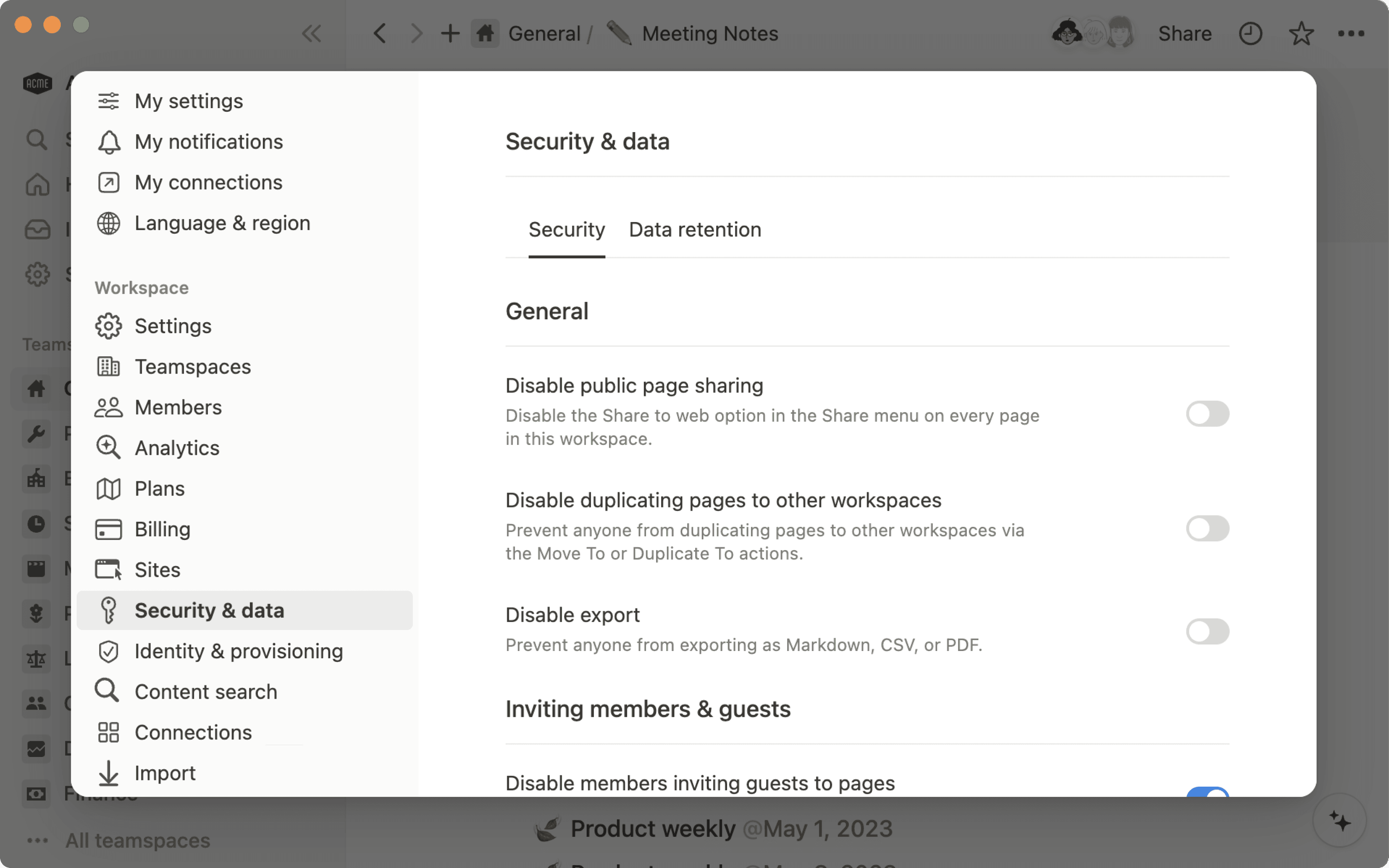
Jika Anda adalah pemilik ruang kerja yang menggunakan Paket Perusahaan, Anda dapat mengontrol berbagi konten dengan pengaturan keamanan tambahan. Pelajari lebih lanjut tentang fitur-fitur ini di sini →
Untuk melihat pengaturan ini, buka Pengaturan di bilah sisi Anda, lalu pilih Keamanan.
Pertanyaan Umum
Saya mencoba menambahkan tamu ke ruang kerja saya, tetapi diubah menjadi anggota secara otomatis. Bagaimana cara mencegah hal tersebut?
Saya mencoba menambahkan tamu ke ruang kerja saya, tetapi diubah menjadi anggota secara otomatis. Bagaimana cara mencegah hal tersebut?
Jika ruang kerja Anda melebihi batas tamu untuk paket Anda, pengguna baru yang Anda bagikan konten akan otomatis ditambahkan sebagai anggota (bukan sebagai tamu) jika mereka menggunakan domain email organisasi yang sama.
Untuk mengizinkan pengguna baru dengan domain email organisasi yang sama ditambahkan sebagai tamu, Anda harus menghapus tamu yang ada agar jumlahnya kurang dari batas jumlah tamu untuk paket Anda, meningkatkan ke paket dengan batas yang lebih tinggi, atau bekerja sama dengan tim penjualan kami (untuk pelanggan yang memenuhi syarat).
Jika ruang kerja Anda melebihi batas tamu untuk paket Anda, Anda mungkin telah mengaktifkan pengaturan Domain Email yang Diizinkan. Saat diaktifkan, fitur ini memungkinkan orang dengan domain email tersebut untuk bergabung dengan ruang kerja Anda sebagai anggota secara otomatis. Anda dapat Nonaktifkan pengaturan ini di tab Umum pada Pengaturan di bilah sisi kiri.
Apa perbedaan antara membagikan halaman Notion saya dengan siapa saja di web yang memiliki tautan dan membagikan halaman Notion saya sebagai Situs Notion?
Apa perbedaan antara membagikan halaman Notion saya dengan siapa saja di web yang memiliki tautan dan membagikan halaman Notion saya sebagai Situs Notion?
Jika Anda ingin berkolaborasi dengan klien dalam suatu proposal, Anda mungkin ingin menggunakan tautan berbagi publik.
Jika Anda ingin berbagi tentang perjalanan terbaru Anda, Anda dapat mempublikasikan halaman Notion Anda sebagai Situs Notion. Ini akan memungkinkan Anda untuk mengaktifkan pengindeksan mesin pencari guna menjangkau audiens yang lebih luas, menyesuaikan tampilan dan nuansa halaman Anda, dan banyak lagi.
Saya tidak bisa menemukan tombol Ekspor, tombol ini tidak muncul di menu mana pun.
Saya tidak bisa menemukan tombol Ekspor, tombol ini tidak muncul di menu mana pun.
Anda mungkin telah mengaktifkan pengaturan Nonaktifkan Ekspor di tab Keamanan pada Pengaturan di bilah sisi kiri Anda. Anda harus menjadi admin di ruang kerja Anda dan menggunakan desktop untuk mengubahnya.
Bisakah saya membatasi akses ke bagian yang berbeda dari database? Bisakah saya mengaturnya agar beberapa orang dapat melihat halaman database tertentu, tetapi tidak yang lain?
Bisakah saya membatasi akses ke bagian yang berbeda dari database? Bisakah saya mengaturnya agar beberapa orang dapat melihat halaman database tertentu, tetapi tidak yang lain?
Anda dapat menetapkan izin khusus kepada orang yang ditandai dalam properti orang atau properti dibuat oleh di database Anda. Pelajari tentang akses tingkat halaman database di sini →