Inleiding tot databases
Oeps! Het lijkt erop dat je advertentieblokkering het afspelen van de video verhindert.
Bekijk het op YouTube

Databases in Notion zijn verzamelingen van pagina's. Hier leer je meer over de algemene structuur van een database, bekijk je de verschillende menu's en opties, en ontdek je hoe je pagina's in een database kunt openen en bewerken. 🗃
Databases zijn een van de fundamentele functies van Notion. Ze helpen je om meerdere pagina's op één plek te beheren en te organiseren. Notion-databases zijn uniek omdat:
Elk item is een eigen pagina: elk item dat je in de database opneemt, is een Notion-pagina. Open een database-item om meer informatie toe te voegen in de vorm van tekst, afbeeldingen en meer, net zoals bij elke andere Notion-pagina!
Je kunt eigenschappen aanpassen: Voeg eigenschappen toe om elk database-item van context te voorzien, te labelen en te verrijken met bijvoorbeeld een datum, status of /link. Meer informatie over database-eigenschappen vind je hier →
Je kunt je gegevens op verschillende manieren visualiseren: Je gegevens zijn niet beperkt tot een tabel. Organiseer je database als een lijst, agenda, diagrammen en meer— wat de informatie ook het meest nuttig maakt. Meer informatie over weergaven, filters en sorteringen vind je hier →
Je kunt meerdere gegevenssets in één database bekijken. Bijvoorbeeld:
Je kunt een alles-in-één CRM-database bouwen waarin informatie over contacten, bedrijven en deals allemaal in dezelfde database wordt beheerd, terwijl ze ook als afzonderlijke gegevensbronnen worden behandeld.
Misschien beheert je team momenteel projecten en taken in één database en OKRs in een andere. Je kunt de OKR-database /link in je projecten- en taak-database samenbrengen op één plek, zodat je de voortgang van je team naast elkaar kunt zien zonder van het ene naar het andere gedeelte van je workspace te springen.
Om een database in Notion te maken, maak je een nieuwe pagina aan en selecteer je onder Get started with de optie Table. Je kunt ook een bestaande pagina openen en de slash-opdracht /database gebruiken.
Wanneer je een database maakt, kun je vanaf nul beginnen of gegevens uit een ander deel van je workspace ophalen. Als je een database wilt maken die een variatie is op een andere database die al in je workspace bestaat, raden we je aan een bestaande gegevensbron te selecteren. Zoek naar een bestaande database en kies vervolgens degene die je wilt gebruiken.
Inspiratie of hulp nodig om aan de slag te gaan? Bij het maken van een nieuwe database krijg je ook de optie om Build with AI te selecteren en Notion AI een prompt te geven die het kan gebruiken om een database voor je te bouwen. Je kunt ook kiezen uit een Suggested sjabloon.
Laten we enkele van de eerste stappen doornemen die je kunt nemen om een nieuwe database in te stellen.
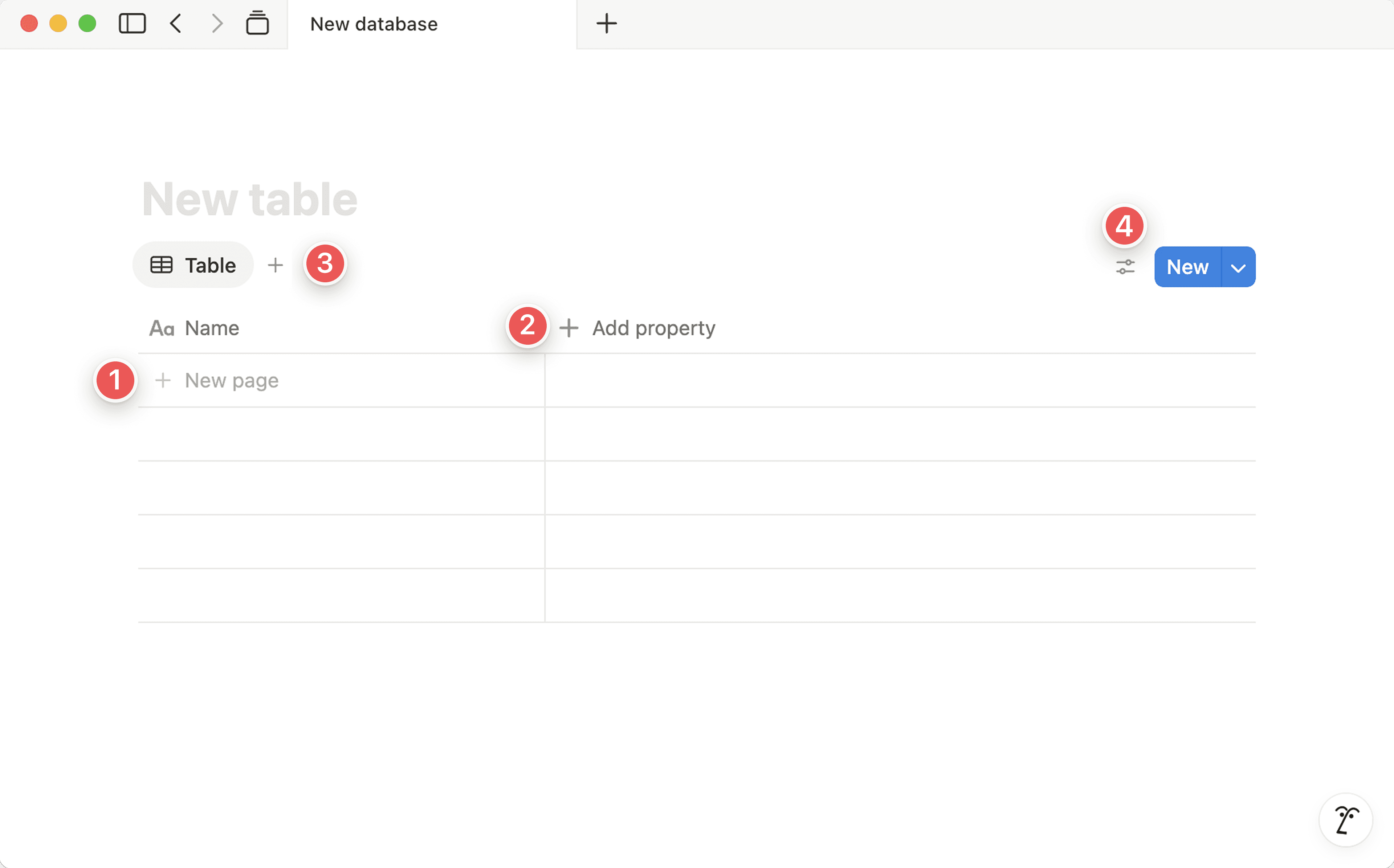
Maak een nieuwe databasepagina aan: Klik op
New pageom een nieuwe pagina aan je database toe te voegen. Als je database bijvoorbeeld een taaktracker is, kan je eerste pagina de eerste taak zijn die je wilt bijhouden.Eigenschap toevoegen: Geef je database eigenschappen zodat je meer opties hebt om elke pagina te organiseren. Een taaktracking-database kan bijvoorbeeld een status-eigenschap en een vervaldatum-eigenschap bevatten.
Voeg een nieuwe weergave toe: Met Views kun je de informatie in je database op verschillende manieren organiseren. Standaard wordt je database weergegeven in de /tabelweergave, maar je kunt zoveel weergaven toevoegen als je wilt.
Je kunt weergaven ook gebruiken om gegevensbronnen uit je hele workspace in dezelfde database weer te geven. Voeg een gekoppelde weergave van een andere gegevensbron toe, of zelfs een weergave die is gebouwd met een nieuwe gegevensbron.
Bewerk je weergave: Voor elke weergave kun je de naam, de lay-out, de eigenschappen die erin worden getoond of verborgen, en meer bewerken. Je kunt de items in je database ook filteren, sorteren en groeperen. Je wilt bijvoorbeeld in de ene weergave de aanvrager van een taak zien, maar in de andere niet.
Databases met volledige pagina
Volledige pagina-databases worden in de zijbalk getoond, net als elke andere pagina.
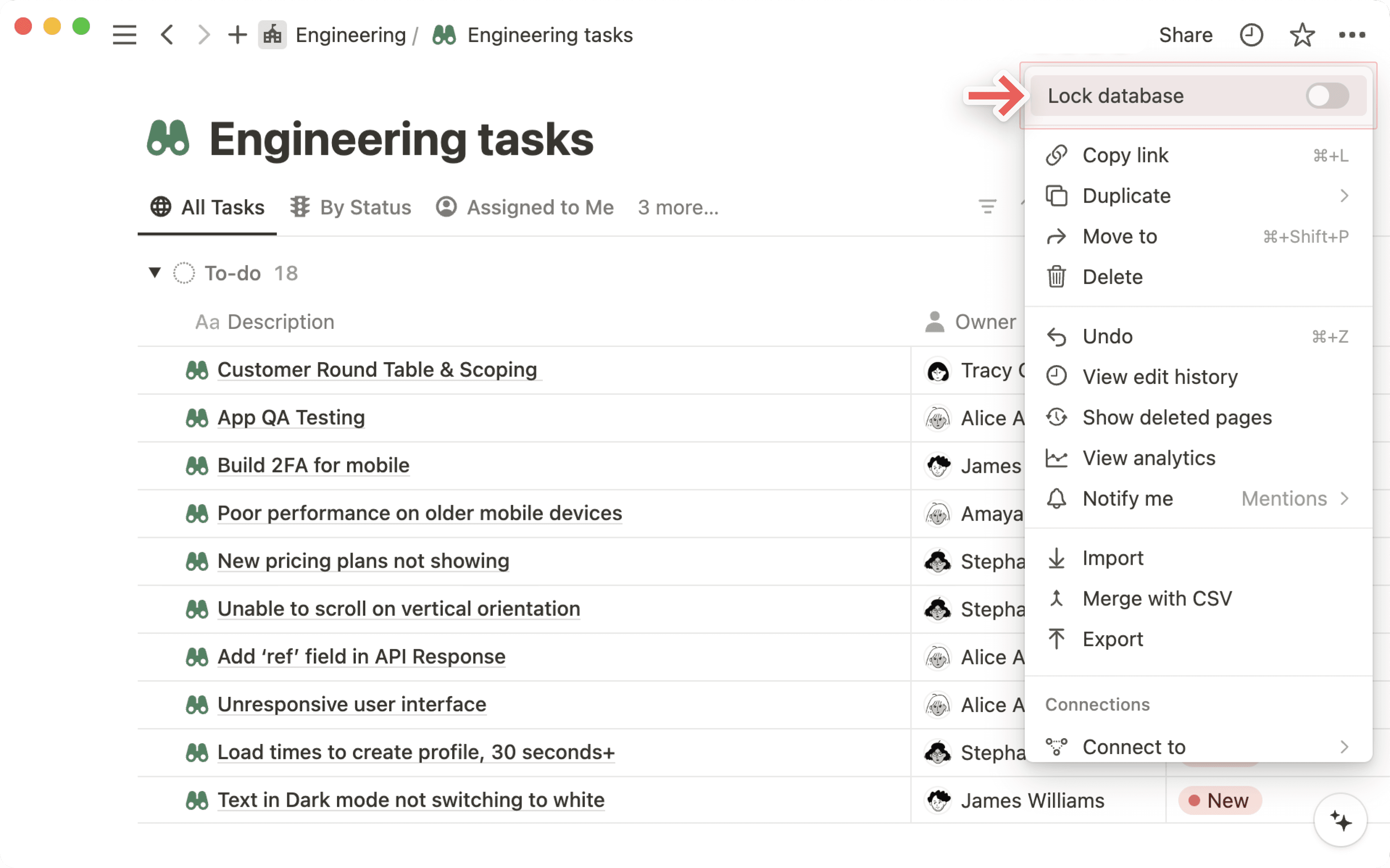
Je kunt een volledige pagina-database vergrendelen zodat anderen eigenschappen en opties voor waarden niet kunnen wijzigen. Selecteer
•••boven in de database →Lock database.Als je een volledige pagina-database wilt omzetten in een inline database, sleep je de database naar een andere pagina in de zijbalk. De database wordt dan een subpagina. Ga vervolgens naar die subpagina en selecteer
⋮⋮→Veranderen in inline.
Inline databases
Bedieningselementen en menu's voor je inline database zijn verborgen totdat je er met de muis overheen beweegt.
Je kunt een inline database uitvouwen tot een volledige pagina-database door bovenaan
⤡te selecteren.Je kunt een inline database omzetten in een volledige pagina-database door op
⋮⋮te klikken en deze naar de zijbalk te slepen als een hoofdpagina.Je kunt
/verwijderen,/dupliceren, verplaatsen of de link naar je inline database kopiëren door⋮⋮te selecteren, die wordt getoond wanneer je met de muisaanwijzer aan de zijkant over het item beweegt.In de zijbalk wordt jouw inline database getoond als een subpagina van de pagina waarop deze zich bevindt.
Je kunt een kopie maken van een database.
Voor inline databases:
Plaats de muisaanwijzer op de database en selecteer
⋮⋮.Selecteer
Dupliceren. Je kunt kiezen uitDupliceren met contentof, als je dezelfde databaseconfiguratie wilt gebruiken om andere pagina's te ordenen,Dupliceren zonder content.
Voor volledige pagina's:
Klik op de
•••/knop rechtsboven.Selecteer
Dupliceren. Je kunt kiezen uitDupliceren met contentof, als je dezelfde databaseconfiguratie wilt gebruiken om andere pagina's te ordenen,Dupliceren zonder content.
Elk item in je database, of het nu een rij in een tabel of een kaart op een bord of agenda is, is een Notion-pagina die je kunt creëren en opmaken en waarin je content kunt integreren, net als bij elke andere pagina.

Note: When a database contains more than 1,000 items, new pages may appear in the middle of the collection instead of at the end. This is due to the way large collections are sorted and indexed.
Database-items toevoegen:
Voor alle databases: Klik rechtsboven op de blauwe knop
Nieuw.Voor een
tabel,lijstofbord: Klik onderaan op+ Nieuwom een nieuw item toe te voegen.Voor een
agenda: Klik op het pictogram+dat wordt weergegeven wanneer je de muisaanwijzer op een dag plaatst. Er wordt een nieuwe gebeurtenis op die dag gemaakt.Voor een
galerij: Klik op de knop+ Nieuwin de lege kaart onder aan de galerij om daar een nieuw afbeeldingskader toe te voegen.
Database-items als pagina's openen:
In
tabellenbeweeg je de muis over de eerste kolom en klik je op de knopOpendie verschijnt.Klik in
lijstenop de titel van het betreffende item.Klik in
borden,agenda'sengalerijenop een willekeurige plek op de kaart.Pagina's worden altijd geopend in een voorvertoning. Klik linksboven op
⤡om de pagina in de modus voor volledige pagina te bekijken.
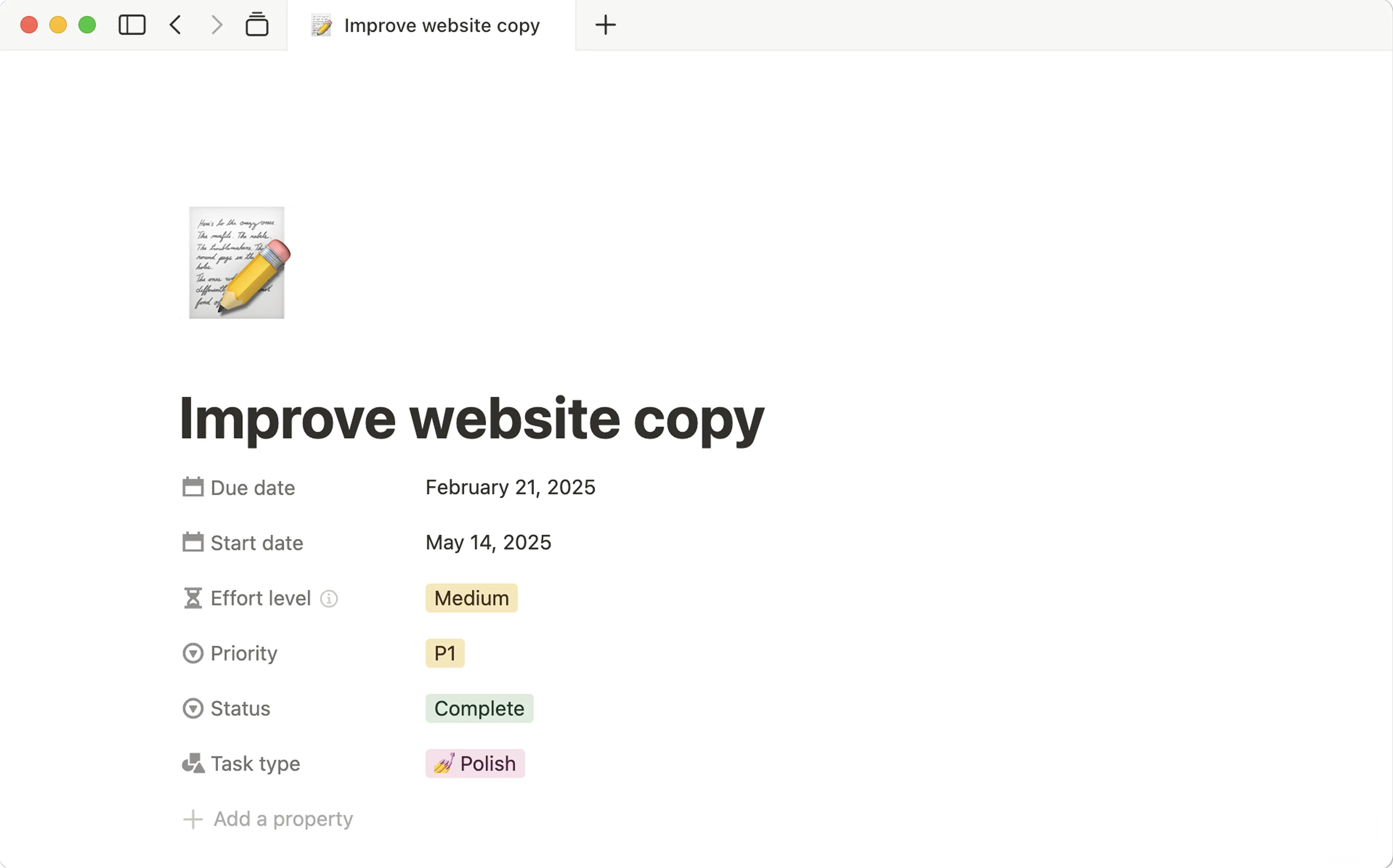
Op deze pagina staan alle database-eigenschappen bovenaan. Elke rij is één eigenschap, met een naam, type en waarde. Klik op de waarde om deze te bewerken.
Klik op de
⋮⋮die links van elke eigenschap wordt getoond bij het aanwijzen met de muis om: deze omhoog of omlaag te slepen, heteigenschapstypete wijzigen, de eigenschap te hernoemen, teduplicerenof teverwijderen.
Onder de eigenschappen is vrije paginaruimte beschikbaar waarin je elk type contentblok kunt toevoegen, inclusief subpagina's of een inline database.
Omdat database-items pagina's zijn, zal elk ander type content dat je in een database sleept (zoals opsommingstekens of to-do-taken) automatisch veranderen in een pagina.
Opties voor items
Klik met de rechtermuisknop op een item om een lijst met acties te zien. Deze acties omvatten:
/verwijderen: Verwijdert het item uit je database./dupliceren: Hiermee maak je een exacte kopie van het item.Link kopiëren: hiermee kopieer je een ankerlink naar dat specifieke item naar je klembord.Naam wijzigen: hiermee kun je de naam van de pagina in de rij wijzigen zonder deze te openen.Verplaatsen naar: hiermee verplaats je de rij naar een andere workspace of pagina (en wordt daar als subpagina getoond).Eigenschap bewerken: hiermee wordt een menu geopend met alle eigenschappen van de tabel. Klik op de gewenste eigenschap en klik vervolgens op de nieuwe waarde ervan.
Databasepagina's aanpassen
Het bovenste gedeelte van een pagina in een Notion-database kan verschillende zaken bevatten:
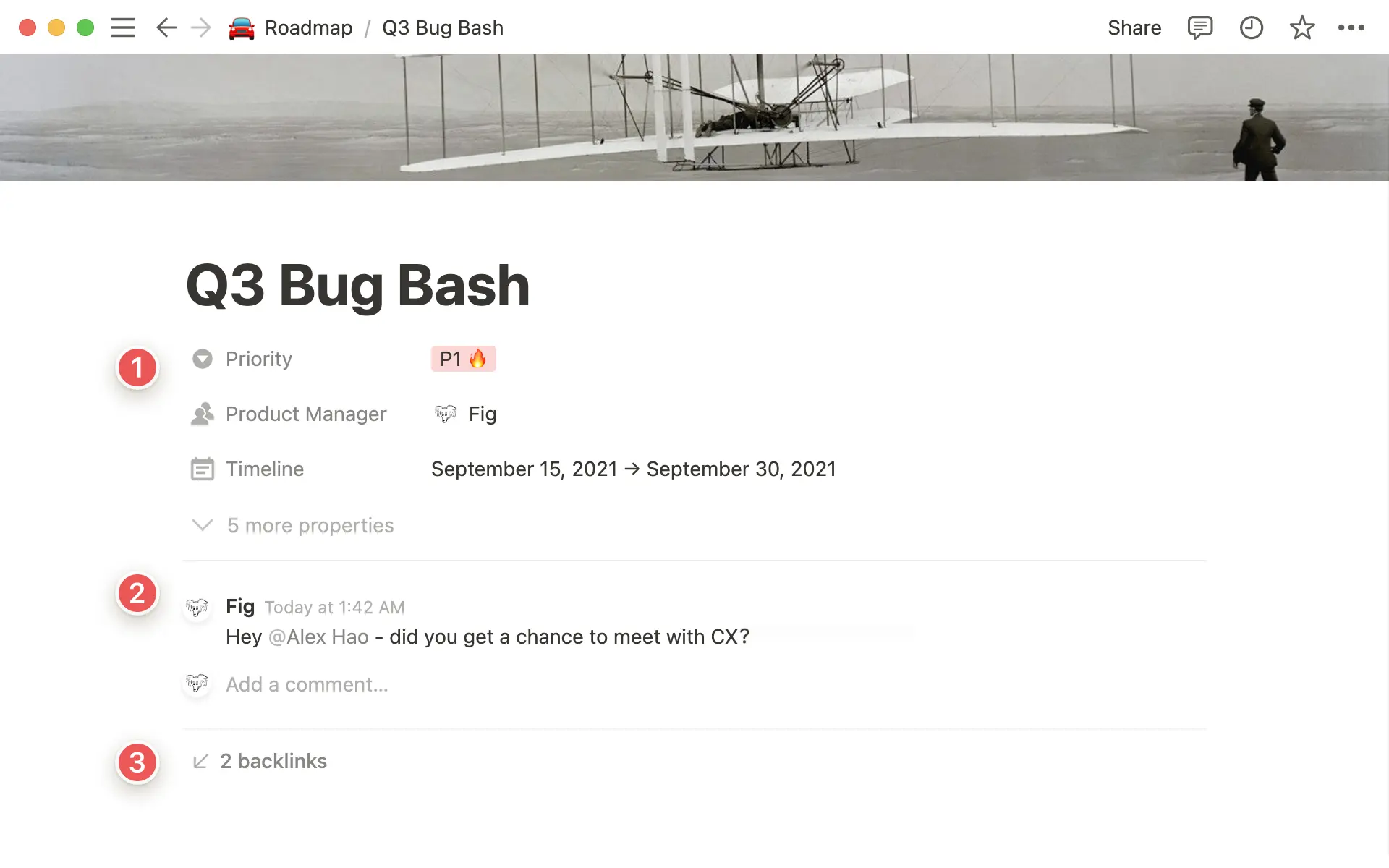
Eigenschappen bieden informatie over de pagina die je bekijkt, zoals projecteigenaar, vervaldatum, tags en meer.
Opmerkingen bevatten gesprekken tussen jou en je teamleden. Je kunt deze gebruiken om elkaar te taggen, vragen te stellen, feedback te geven en meer.
Backlinks geven alle pagina's aan die een link hebben naar de huidige pagina, zodat je gemakkelijk kunt navigeren.
Net zoals alle andere functies in Notion kun je de look van deze aspecten aanpassen. Ga als volgt te werk:
Klik rechtsboven op een Notion-pagina in een database op
•••en selecteerPagina aanpassen.
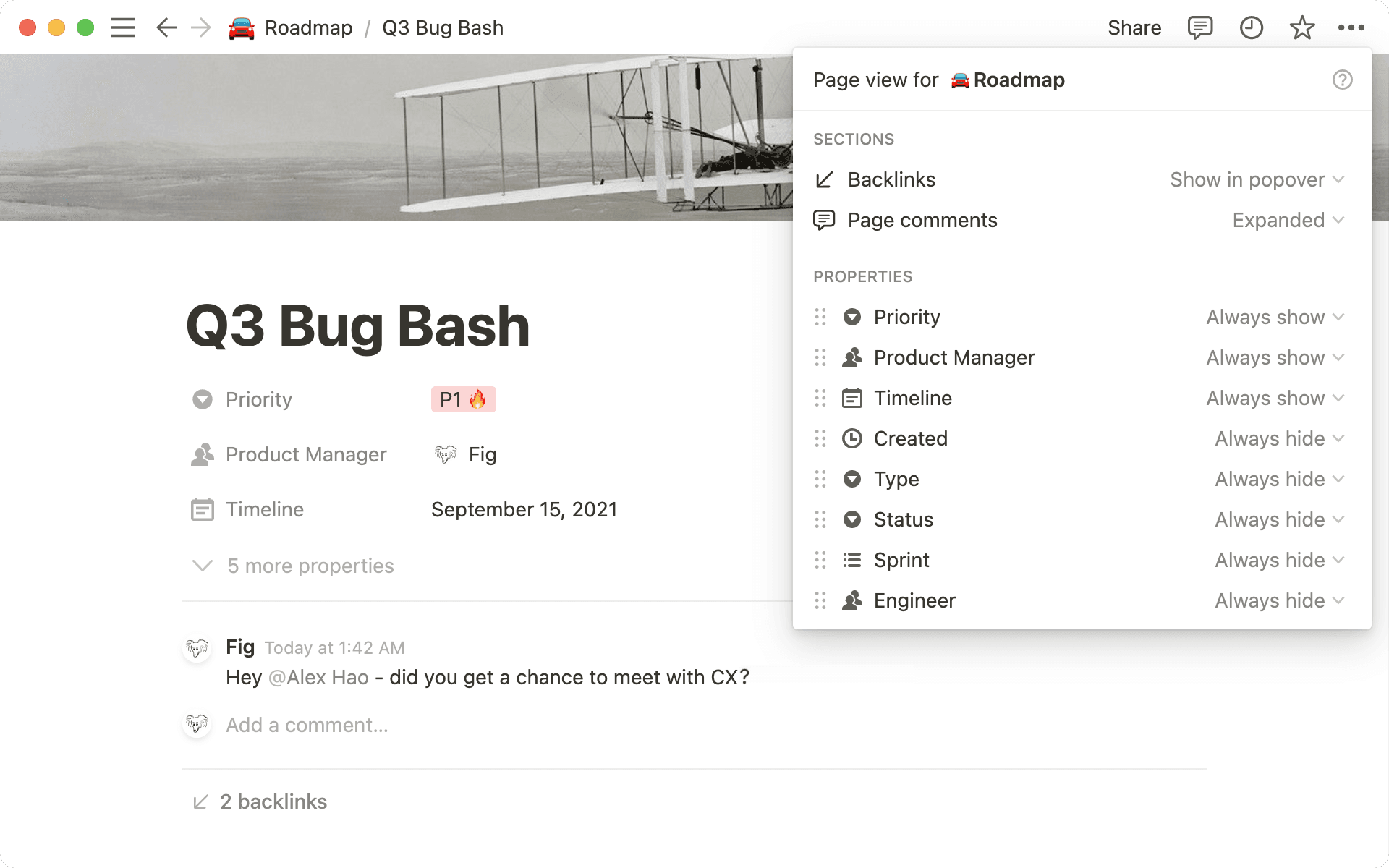
Voor eigenschappen kun je in dit menu kiezen welke eigenschapsvelden je boven aan de pagina wilt tonen en hoe. Kies voor elke eigenschap uit de volgende opties:
Altijd tonen: er verandert niets, je blijft het eigenschapsveld zien.
Verbergen indien leeg: het eigenschapsveld wordt niet boven aan je pagina getoond als het geen waarde bevat.
Altijd verbergen: het eigenschapsveld wordt niet boven aan je pagina getoond.
Je kunt ook het menu Pagina aanpassen openen door te klikken op het pictogram ⋮⋮ naast een eigenschap in de lijst boven aan de databasepagina. Je kunt ook op dit ⋮⋮ pictogram klikken en omhoog of omlaag slepen om de weergavevolgorde van de eigenschappen op de pagina te wijzigen.
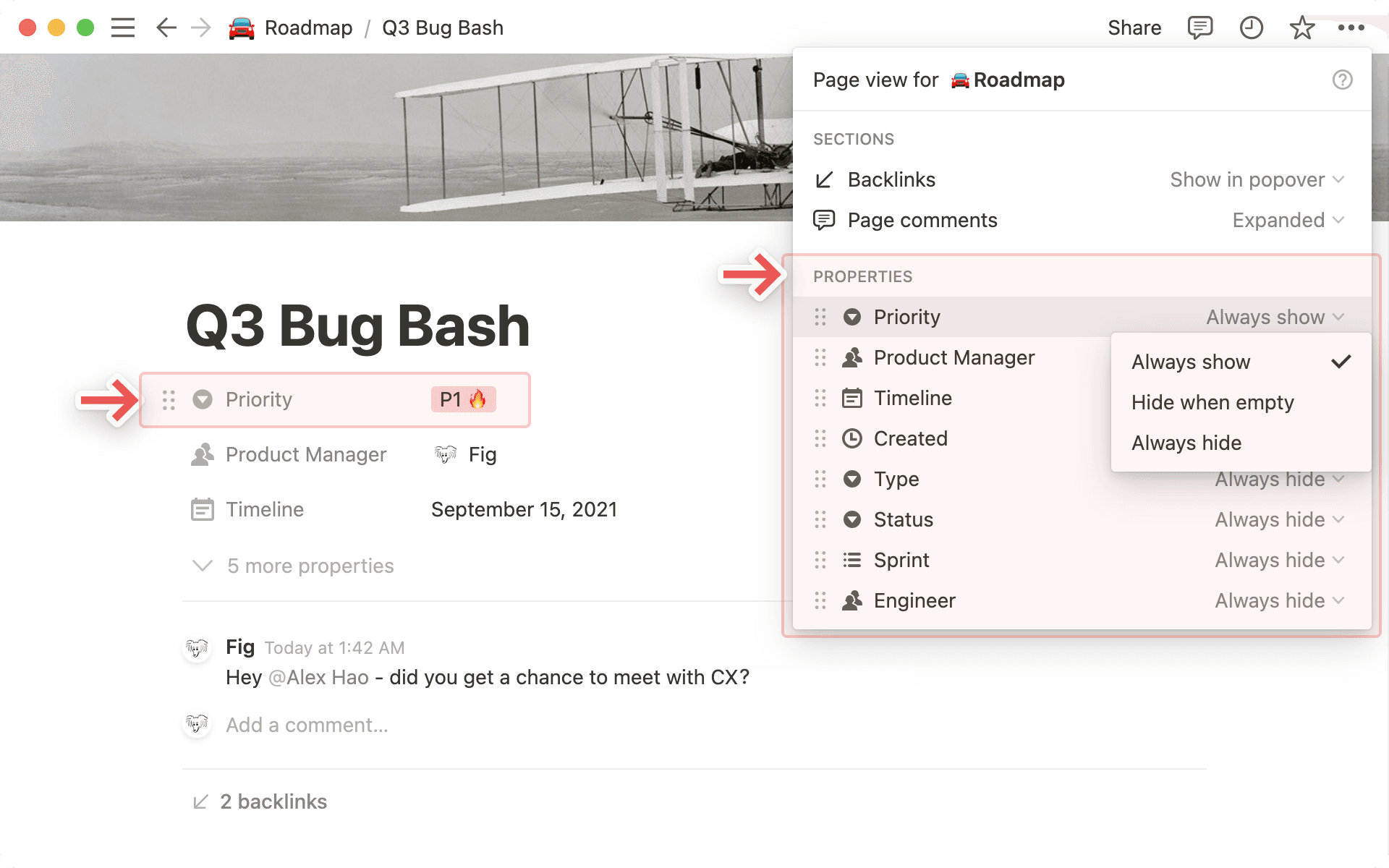

Tip: Als je een database hebt met tientallen eigenschappen, is dit een geweldige manier om je pagina's gestroomlijnd te houden zodat je niet veel hoeft te scrollen om bij de content van je pagina te komen.
Opmerking: Als je eigenschappen verbergt, worden ze samengevoegd in één menu-item onder aan de lijst. Je kunt daarop klikken om eventuele verborgen eigenschappen te tonen.
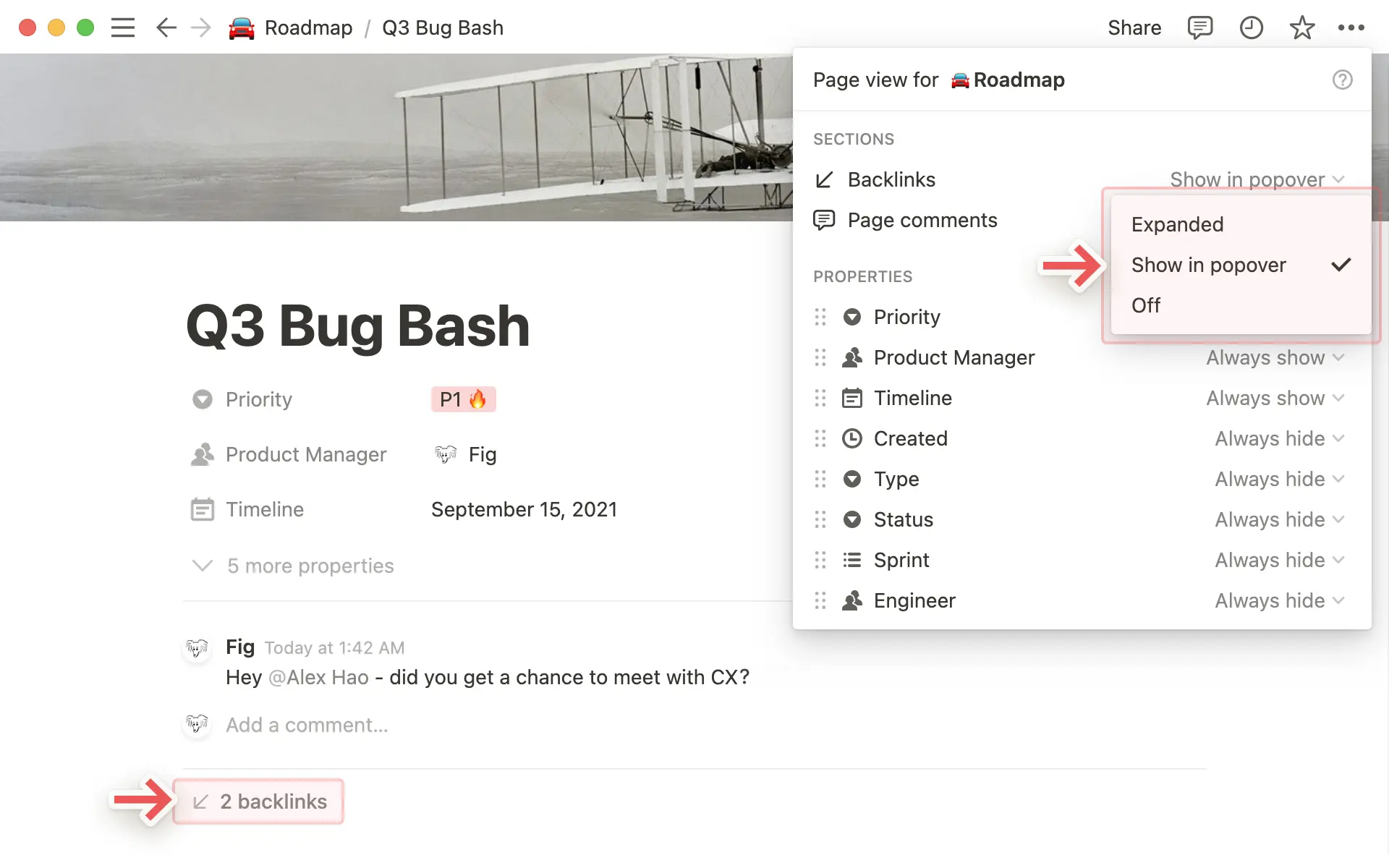
Voor backlinks kun je kiezen uit de volgende opties:
Uitgevouwen: toont een volledige lijst van alle pagina's met een link naar de huidige pagina.
Weergeven in popover: als je niet alle pagina's wilt zien, kun je ervoor kiezen om alleen het aantal backlinks weer te geven. Door te klikken kun je een popover openen die alle pagina's toont.
Uit: hiermee verberg je alle backlinks volledig.
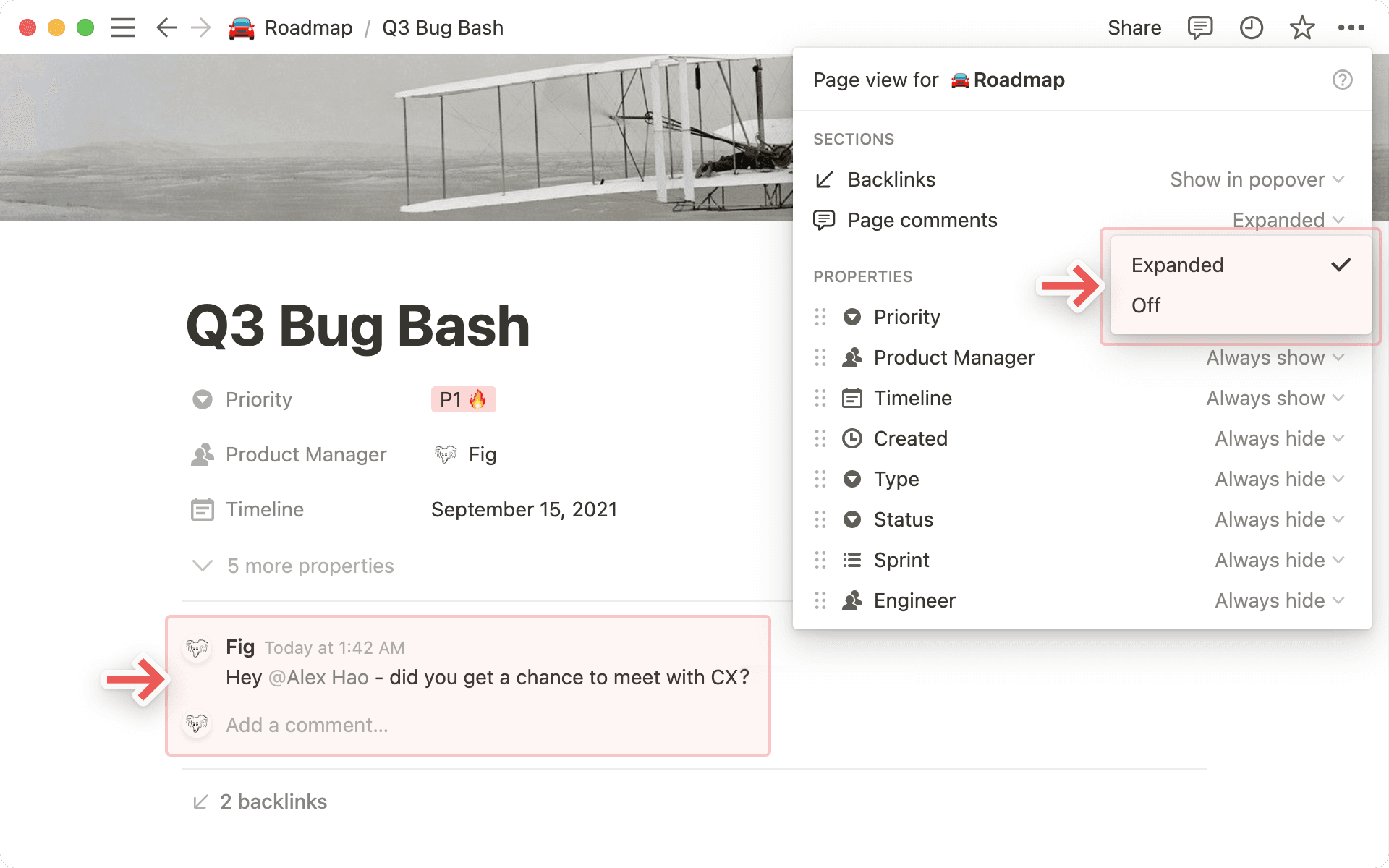
Voor opmerkingen kun je kiezen uit de volgende opties:
Uitgevouwen: toont het volledige gesprek boven aan de pagina.
Uit: verbergt alle opmerkingen op de pagina.
Bij het gebruik van een database in een gedeelde workspace heeft Notion een functie om onbedoelde bewerkingen te voorkomen die van invloed kunnen zijn op andere teamgenoten.
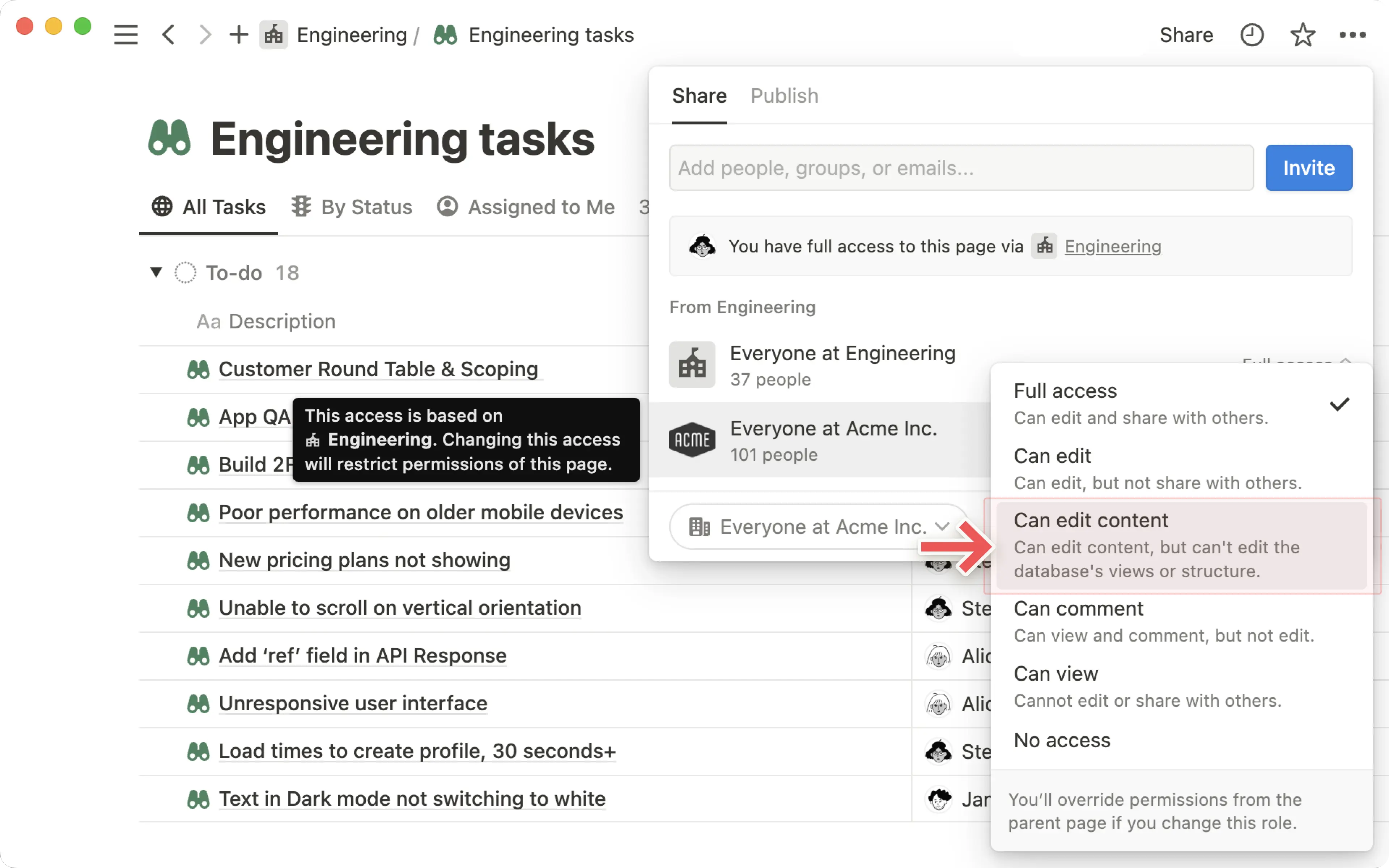
Machtigingsniveau 'Kan content bewerken'
Klik boven in een database op Delen om de machtigingsniveaus van alle gebruikers te zien en te beheren. Meer informatie over delen en machtigingen vind je hier →
Het machtigingsniveau Kan content bewerken is alleen beschikbaar op databasepagina's en hiermee kunnen gebruikers:
Pagina's in de database maken, bewerken en verwijderen.
Eigenschapswaarden voor die pagina's bewerken.
Gebruikers met machtigingsniveau Kan content bewerken in een database kunnen de volgende dingen niet doen:
Eigenschappen en weergaven in de database toevoegen, bewerken of verwijderen.
Filters en sorteringen wijzigen.
De database vergrendelen of ontgrendelen.
Opmerking: Gebruikers met de machtiging Kan content bewerken kunnen nog steeds een gekoppelde database maken en weergaven, sorteringen en filters in die gekoppelde database bewerken. Meer informatie over gekoppelde databases vind je hier →
Weergaven vergrendelen
Je vindt deze optie in het menu ••• rechtsboven in het Notion-venster. Schakel deze in om te voorkomen dat iemand eigenschappen en weergaven in je database wijzigt. Ze kunnen wel de gegevens die erin zijn opgenomen bewerken.
Iedereen met bewerkingstoegang kan deze vergrendeling op elk moment in- of uitschakelen. Dit is handig als snelle beveiliging tegen onbedoelde bewerkingen in een database die anderen structureel moeten kunnen wijzigen.

Meer informatie over het optimaliseren van de prestaties en de laadtijden van je databases vind je hier →