Instellingen voor delen en machtigingen
Oeps! Het lijkt erop dat je advertentieblokkering het afspelen van de video verhindert.
Bekijk het op YouTube
Notion is gebouwd voor samenwerking, dus er zijn veel manieren om je werk met anderen te delen. Onze machtigingsniveaus zorgen ervoor dat je samenwerkers precies toegang krijgen tot je content zoals jij dat wilt 📣
Ga naar Veelgestelde vragenSelecteer Delen bovenaan een pagina om:
Nodig iemand uit voor de pagina.
Bekijk en wijzig wie toegang heeft tot de pagina en welk machtigingsniveau zij hebben.
Kopieer de link van de pagina om deze met anderen te delen.
Open het tabblad
Publicerenom een pagina op het web te delen. Lees hier → meer.
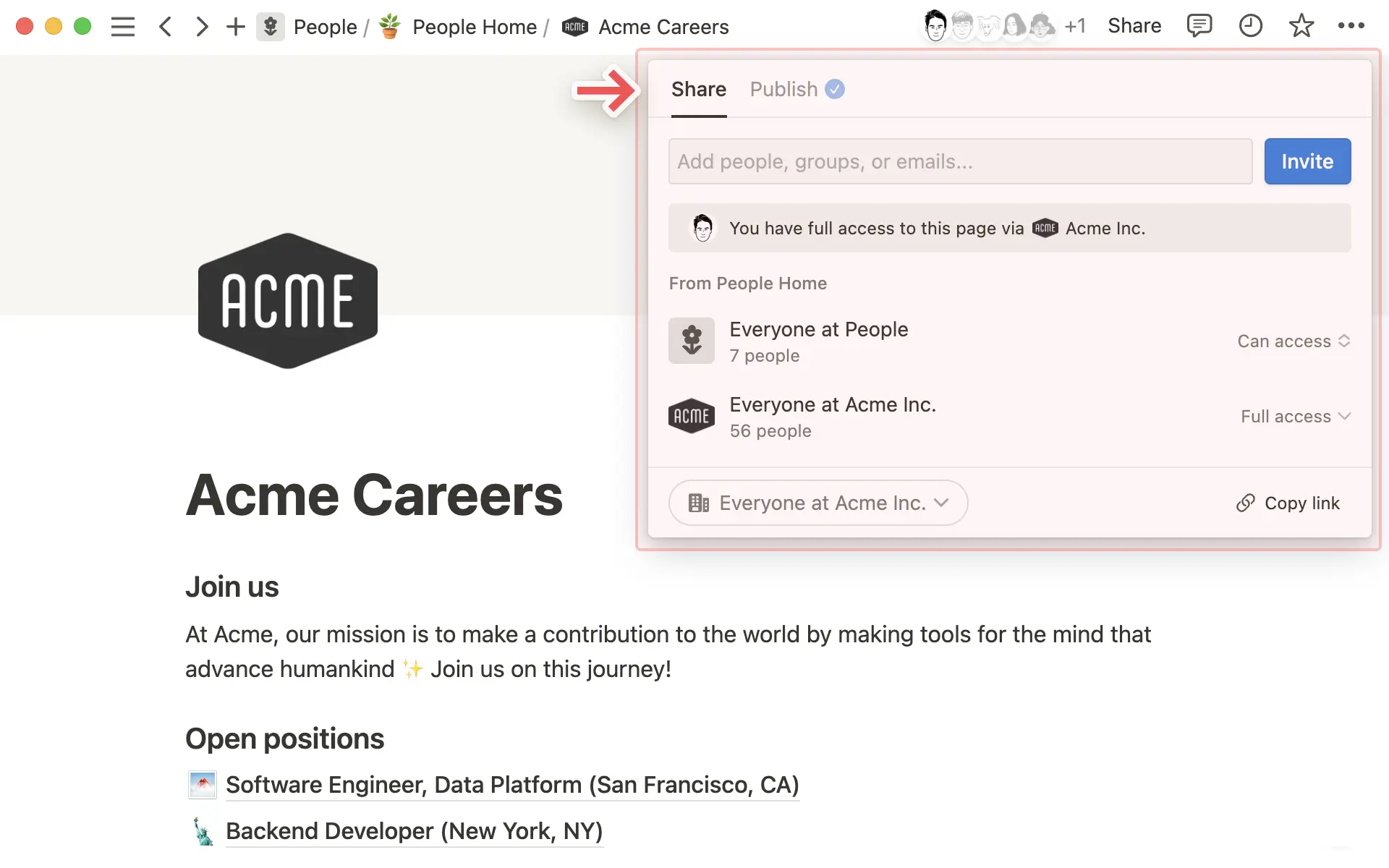
Soms wil je een pagina alleen delen met bepaalde leden van je werkruimte — zoals een vergaderdocument voor 1-op-1-gesprekken met je manager, of notities voor een klein projectteam. Om een pagina met specifieke mensen te delen:
Selecteer
Delenbovenaan een pagina.Zoek en selecteer de namen van de leden/groepen in je werkruimte met wie je de pagina wilt delen. Je kunt ook iemand die geen deel uitmaakt van je werkruimte uitnodigen als gast door hun e-mailadres in te voeren.
Open het vervolgkeuzemenu naast de namen van de mensen die je uitnodigt en selecteer vervolgens een machtigingsniveau.
Selecteer
Uitnodigen.
Wanneer je een pagina deelt met specifieke leden van de werkruimte, verschijnt de pagina in het gedeelte Gedeeld van je zijbalk. Lees hier → meer over zijbalksecties.
Deel een pagina met een Teamspace.
Teamspaces zijn speciale ruimtes voor elk team binnen je organisatie of bedrijf. Elke Teamspace heeft zijn eigen leden en machtigingsniveaus, die kunnen worden aangepast door de Teamspace-eigenaren. Lees hier meer over het toevoegen van leden en het toewijzen van machtigingen in Teamspaces →
Er zijn twee manieren om Notion-pagina's te delen met een Teamspace waarvan je lid bent:
Beweeg de muis over de naam van een Teamspace in je zijbalk en maak een nieuwe pagina aan in die Teamspace door op de
+te klikken die verschijnt.Sleep in je zijbalk een pagina naar een Teamspace.

Note: Pages inside a default teamspace are accessible by everyone in your workspace. A default teamspace is a teamspace that everyone in a workspace must be part of by default.
To find out if a given teamspace is a default teamspace:
Select
•••next to the name of a teamspace in your sidebar.Select
Teamspace settings.In the
Memberstab, look forPermissions. If you seeDefault, this means that teamspace is a default teamspace.
Deel een pagina met een gast.
Note:
If you’re not able to share a page with a guest, this might be because:
Your workspace has reached its guest limit.
Your workspace or teamspace has prevented guests from being added to the page.
The email domain of the guest you’re trying to share the page with is not an allowed email domain for your workspace.
If you’re on an Enterprise plan and the owner has prevented members from inviting guests to pages, then any people you invite to a page will automatically be added as members. Before you select
Invitein the steps above, you can hover over your guest’s name or email for more information on how that person will be added to the page.
Gasten zijn mensen die geen deel uitmaken van je Notion-werkruimte. Dit kan een externe medewerker of een klant zijn met wie je samenwerkt. Lees hier → meer over gasten.
Zodra je iemand als gast voor je pagina hebt uitgenodigd, ontvangt deze persoon een e-mail met een link naar de pagina. Om toegang te krijgen tot je pagina, heeft je gast een eigen Notion-account nodig.
Je kunt de algemene toegang tot je pagina beheren door bovenaan een pagina Delen te selecteren en General access te configureren. Hier kun je ervoor kiezen om je pagina te delen met:
Alleen uitgenodigde mensen: Dit betekent dat alleen jij en de mensen die je uitnodigt toegang hebben tot je pagina.Iedereen in {your workspace}: Dit betekent dat andere leden van je werkruimte toegang hebben tot je pagina via Snelzoeken of via de link.Open het vervolgkeuzemenu naast
Iedereen in {your workspace}en schakelHide in searchin om deze pagina te verbergen in de zoekresultaten voor gebruikers die de pagina nog niet eerder hebben bezocht of de link naar de pagina nog niet hebben.
Iedereen op het web met link: Dit betekent dat iedereen die de link naar je pagina heeft, toegang kan krijgen, zelfs als ze geen deel uitmaken van je werkruimte of geen Notion-gebruiker zijn. Let op: paginabezoekers moeten ingelogd zijn op Notion als ze opmerkingen willen plaatsen of de pagina willen bewerken.Als je wilt dat de toegang tot de link verloopt, open dan het vervolgkeuzemenu naast
Iedereen op het web met link. Open het vervolgkeuzemenu naastLink expiresen selecteer een tijd of datum.Enterprise workspace eigenaren kunnen deze openbare public links uitschakelen door naar
Settings→Securityte gaan enDisable publishing sites, forms and public linksin te schakelen.
Voor elke groep mensen aan wie je algemene toegang verleent, kun je een toegangsniveau toewijzen.
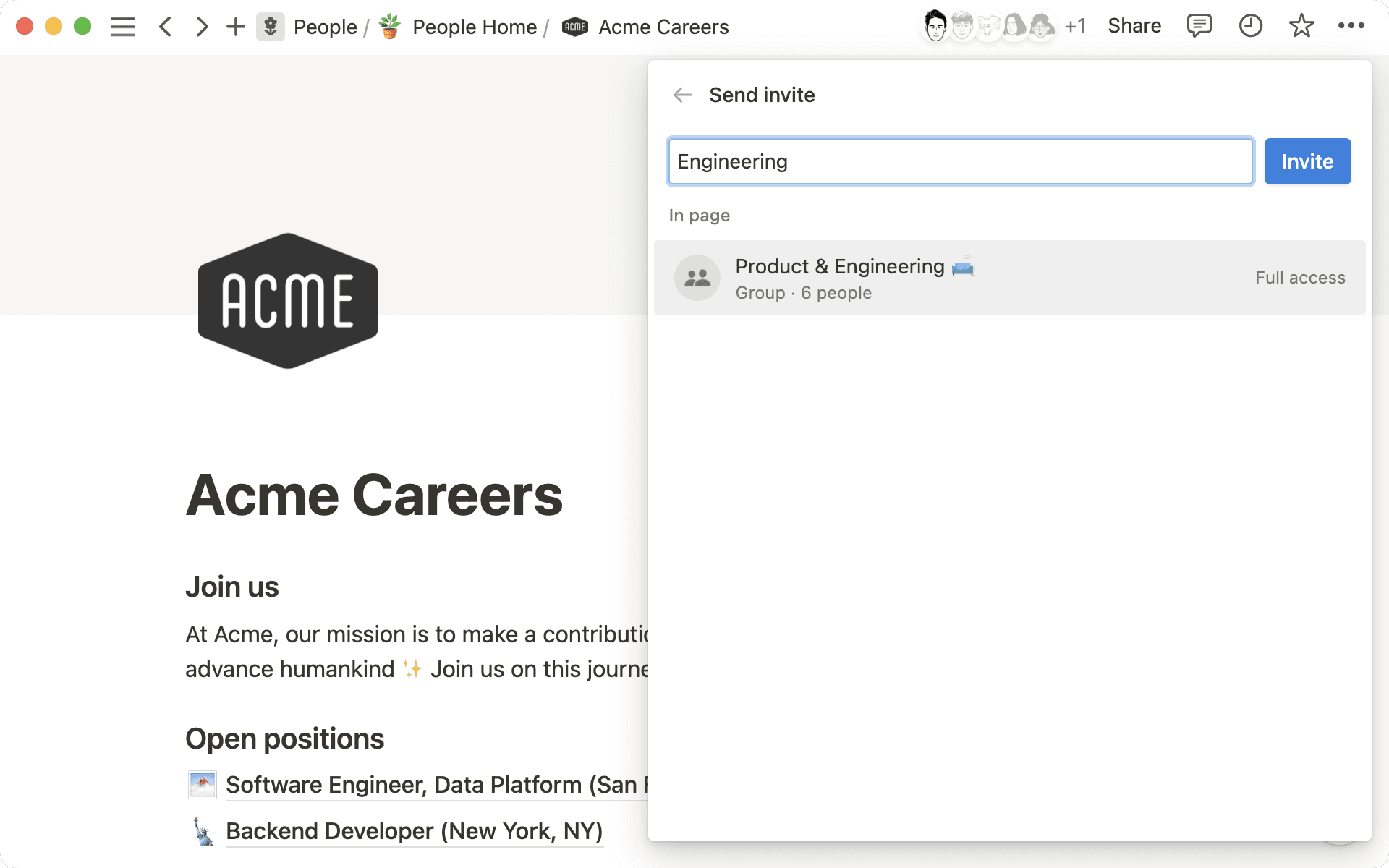
Voor elke persoon, groep of Teamspace waarmee je een pagina deelt, kun je een ander machtigingsniveau toewijzen. Dit helpt om privé-informatie privé te houden en geeft je nauwkeurige controle over je werk.
Dit zijn de verschillende machtigingsniveaus in Notion:
Volledige toegang: Mensen met volledige toegang tot een pagina kunnen alle inhoud bewerken en de pagina delen met wie ze maar willen.Kan bewerken: Selecteer dit machtigingsniveau voor mensen die de inhoud op de pagina moeten kunnen bewerken, maar de pagina niet met anderen mogen delen.Kan content bewerken: Dit machtigingsniveau is alleen beschikbaar op databasepagina's. Mensen met dit machtigingsniveau kunnen pagina's binnen de database aanmaken en bewerken, en de waarden van de eigenschappen van die pagina's wijzigen. Ze kunnen echter de structuur van de database en de bijbehorende eigenschappen, views, sorteringen of filters niet wijzigen. Lees hier meer over databases →Kan aanmaken: Dit machtigingsniveau is alleen beschikbaar op databasepagina's en is beschikbaar in Business- en Enterprise-abonnementen. Mensen met dit machtigingsniveau kunnen nieuwe pagina's aanmaken binnen de database, maar kunnen geen bestaande pagina's bekijken of bewerken waartoe ze niet individueel toegang hebben gekregen. Dit is handig wanneer je wilt dat bijdragers items indienen (zoals IT-tickets, taakaanvragen of formulierreacties) zonder dat ze de items van anderen kunnen zien of wijzigen.Kan opmerkingen plaatsen: Selecteer dit machtigingsniveau voor mensen die alleen de mogelijkheid moeten hebben om opmerkingen op een pagina te plaatsen. Ze kunnen de inhoud niet bewerken of delen.Kan bekijken: Mensen met dit machtigingsniveau kunnen de inhoud van de pagina lezen, maar ze kunnen geen opmerkingen plaatsen, bewerken of delen.
Er zijn ook verschillende acties die mensen kunnen uitvoeren in een werkruimte, afhankelijk van hun rol in de werkruimte. Lees dit artikel → voor meer informatie.
Machtigingsniveaus bewerken
Note: If someone has requested a change in their permissions on a page you own, you’ll be able to see, approve, and reject those requests from your Inbox.
Om het machtigingsniveau van iemand voor een specifieke pagina te wijzigen:
Selecteer
Delenbovenaan de pagina.Open het vervolgkeuzemenu naast de naam van een persoon, groep of Teamspace waarmee de pagina is gedeeld.
Selecteer een machtigingsniveau.
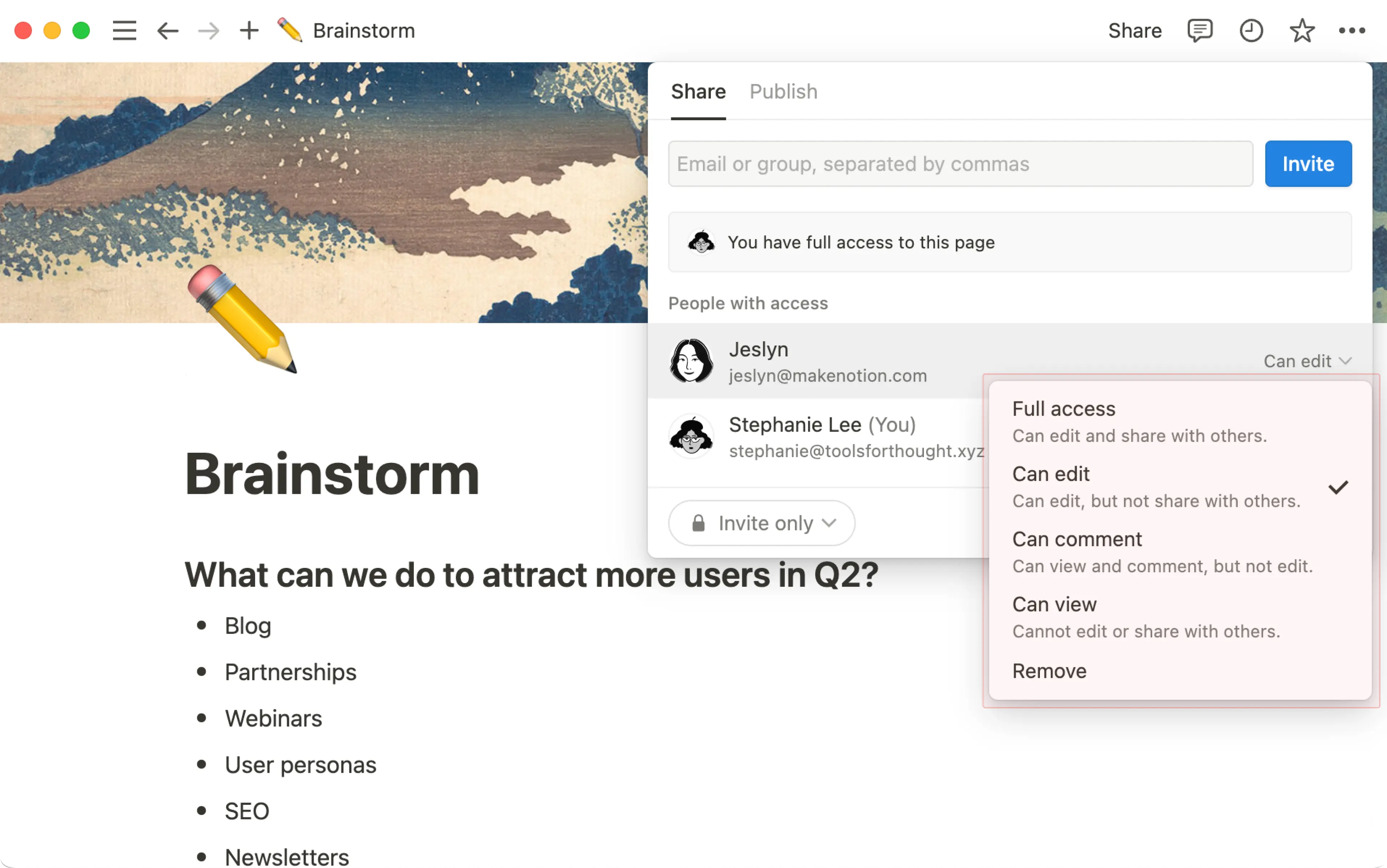
Zie je andere mensen op een pagina die je niet wilde delen? Wil je een pagina privé maken? Er zijn een paar manieren waarop je kunt stoppen met het delen van je pagina's met anderen:
Sleep in je zijbalk een pagina naar je
Privé-sectie, zodat alleen jij deze kunt zien.Selecteer
Delenbovenaan een pagina. Open vervolgens het vervolgkeuzemenu naast een werkruimte, groep of personen die momenteel toegang hebben en selecteerVerwijderen.
Note: This feature is only available on the Business and Enterprise Plans.
Als je database ten minste één persoons-eigenschap heeft, kun je specifieke machtigingen toewijzen aan de personen in die persoons-eigenschap. Bijvoorbeeld:
Je hebt misschien een database met IT-tickets waarin je wilt dat ticketmakers hun eigen tickets kunnen bewerken, maar niet per ongeluk wijzigingen aanbrengen in tickets die door anderen zijn gemaakt.
Je bent misschien een recruiter die met veel kandidaten werkt, maar wilt dat alleen wervingsmanagers informatie over hun eigen kandidaten zien.
Je werkt misschien met een team van contractanten die alleen hun eigen taken in een database moeten kunnen bekijken en bewerken.
Machtigingen die je toewijst via een persoons-eigenschap zijn van toepassing op alle weergaven van je database. Ze worden ook weerspiegeld in gekoppelde weergaven van de database.
Machtigingen instellen voor een persooneigenschap of een gemaakt door eigenschap:
Open een database. Dit moet de brondatabase zijn en niet een gekoppelde weergave ervan.
Klik op
Delenbovenaan de database.Selecteer onder
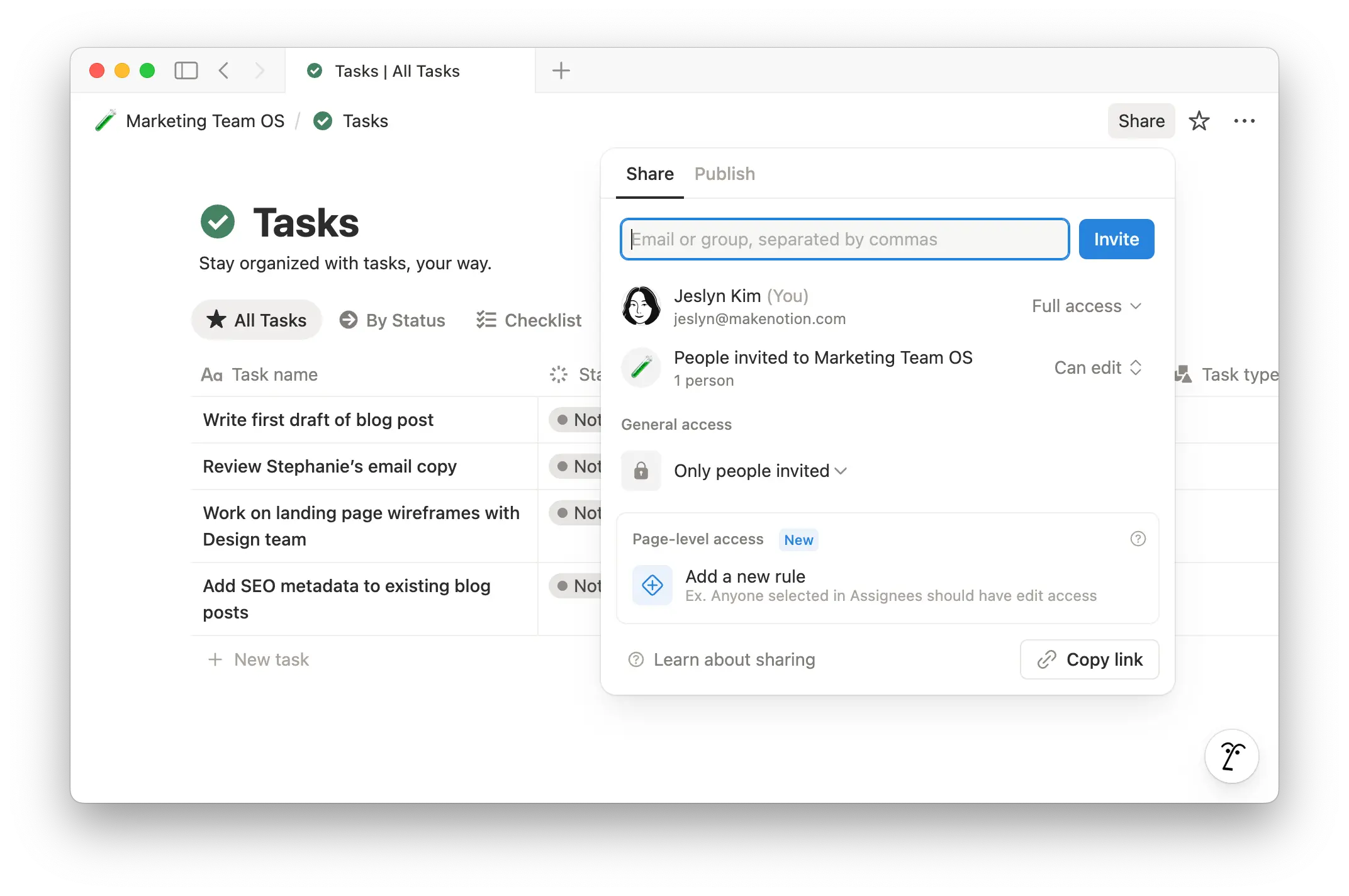
Toegang op paginaniveaude optieEen nieuwe regel toevoegen.Selecteer een persoons-eigenschap of Gemaakt door-eigenschap uit je database.
Selecteer een toegangsniveau.
Selecteer
Regel maken.
Als je database meerdere gegevensbronnen bevat, kan elke gegevensbron zijn eigen machtigingsregels hebben. Je kunt schakelen tussen gegevensbronnen wanneer je deze machtigingen instelt in het Share-menu.
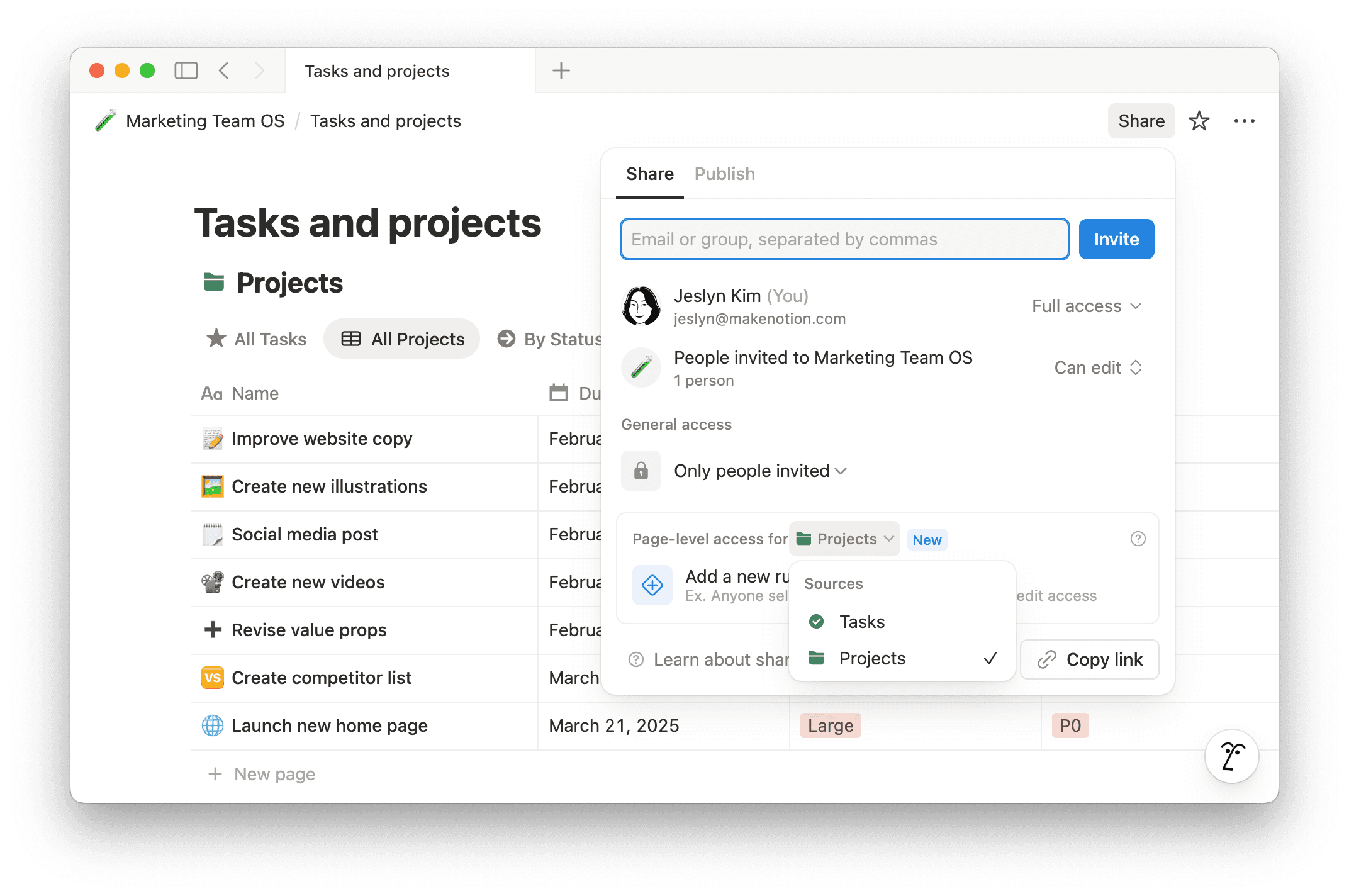
Je kunt nieuwe machtigingen maken voor extra persooneigenschappen in je database door op Een nieuwe regel toevoegen te klikken.
Note: By default, when a person is mentioned in these properties, they’ll be notified. User groups are not notified by default. To change these settings or learn more about these notifications, see here →
Wat anderen zien wanneer je toegang op paginaniveau instelt
Hoe anderen kunnen werken met de inhoud van een database zodra je toegang op paginaniveau hebt toegewezen, hangt af van of ze wel of geen toegang hebben tot de database.
Als iemand toegang heeft tot de database
Stel dat je Volledige toegang hebt tot een taakdatabase. Je directe medewerker Anna heeft Kan opmerkingen plaatsen-toegang.
Vervolgens maak je een machtigingsregel op paginaniveau aan die mensen in de persoons-eigenschap 'toegewezen aan' Kan bewerken-toegang geeft. Je wijst Taak 1 toe aan Anna.
Naast het kunnen bekijken en opmerkingen plaatsen op alle pagina's van de database, kan Anna nu ook Taak 1 bewerken als gevolg van de regel op paginaniveau.
Als iemand geen toegang heeft tot de database
Stel dat je Volledige toegang hebt tot een taakdatabase. Niemand anders heeft enig toegangsniveau.
Vervolgens maak je een machtigingsregel op paginaniveau aan die mensen in de persoons-eigenschap 'toegewezen aan' Kan bewerken-toegang geeft. Je wijst Taak 1 toe aan Anna. Als Anna probeert je taakdatabase te bezoeken, krijgt ze een foutmelding. Dit komt omdat ze geen toegang heeft tot je taakdatabase en alleen toegang heeft tot Taak 1. Er zijn twee manieren waarop Anna Taak 1 kan bekijken en bewerken:
Wanneer je Anna toewijst aan een taak en haar toegang verleent via een regel op paginaniveau, krijgt Anna een melding in Notion dat ze is toegewezen aan Taak 1. Ze kan de taak vervolgens openen vanuit haar inbox.
Maak een gekoppelde weergave van je taken-database op een pagina en geef Anna toegang tot die pagina. Anna kan Taak 1 openen en bewerken in de gekoppelde weergave. Bovendien zijn alle andere taken die je in die database aan Anna toewijst, toegankelijk voor Anna via de gekoppelde weergave.
Een gekoppelde weergave van een database maken:
Typ
/gekoppeldop een pagina.Selecteer
Gekoppelde weergave van gegevensbronin het slash-menu.Zoek en selecteer in het menu dat verschijnt de database waaraan je wilt koppelen.
De geselecteerde database wordt getoond als een kopie van het origineel, die anders kan worden gefilterd en gesorteerd zonder het origineel te wijzigen.
Omdat Anna alleen toegang heeft tot haar taken via machtigingsregels op paginaniveau, kan ze geen nieuwe pagina's maken in de database. Om het aanmaken van nieuwe pagina's toe te staan, moet je een Formulieren maken.
Note: If you’re noticing that someone is able to take actions that don’t align with the permissions you set for them, note that Notion respects the broadest level of access given to a user. For example, let's say Member A is part of a person property in your database that has Can view permissions to a page. Later on, you give everyone in your workspace Full access to the database. In this case, Member A will also get full access to the database’s pages because they are a member of your workspace.
Make sure anyone whose access you’re restricting through page-level access doesn’t have greater access through another part of the Share menu.
Learn more about access levels here →
Machtigingsregel verwijderen
Een machtigingsregel voor een specifieke persoon of Gemaakt door-eigenschap verwijderen:
Selecteer
Delenbovenaan je database.Open het vervolgkeuzemenu voor een bestaande regel.
Selecteer
Machtigingsregel verwijderen.
Wanneer je een subpagina aanmaakt binnen een pagina, neemt die subpagina de machtigingen van de bovenliggende pagina over. Om dit te wijzigen, ga je naar een subpagina en werk je de machtigingen daar bij.
Teamspace-eigenaren kunnen standaardmachtigingen instellen voor inhoud in hun teamspace. Dit is van toepassing op elke nieuwe pagina die in de teamspace wordt aangemaakt, en als je deze wilt wijzigen, moet je wijzigingen aanbrengen op paginaniveau.
Notion respecteert het breedste toegangsniveau dat aan een gebruiker is gegeven. Stel bijvoorbeeld dat je Lid A Kan bekijken-machtigingen geeft voor een pagina. Als je vervolgens iedereen in je werkruimte Volledige toegang geeft, krijgt Lid A ook volledige toegang omdat diegene lid is van je werkruimte.
Bovendien zal het verplaatsen van een gedeelde pagina naar het gedeelte Privé van je zijbalk de toegang van iedereen anders tot die pagina verwijderen. Opmerking: Deze overschrijving is alleen van toepassing op de bovenliggende pagina — de machtigingen die voor eventuele subpagina's zijn verleend, blijven hetzelfde.
Als een pagina is ingesteld als toegankelijk voor Iedereen met de link, houd er dan rekening mee dat zelfs degenen die de directe link niet hebben, in bepaalde gevallen toegang kunnen krijgen, waaronder de volgende:
De pagina wordt vermeld in of gelinkt vanuit een andere pagina die breder is gedeeld.
De pagina gebruikt een tweerichtingsrelatie die linkt naar een andere pagina die breder is gedeeld.
De pagina is Integreren in een andere pagina die breder is gedeeld.
Je kunt zien wie er nog meer toegang heeft tot een pagina, omdat hun profielfoto's zichtbaar zijn in de balk helemaal bovenaan de pagina.
Een avatar wordt vervaagd weergegeven als die persoon de pagina op dat moment niet bekijkt.
Een avatar wordt niet-vervaagd weergegeven als de persoon zich op dat moment op de pagina bevindt.
Als je met de muis over een avatar beweegt, zie je de naam, het e-mailadres en wanneer de persoon voor het laatst op de pagina was.
Als je op een actieve avatar klikt, spring je naar het deel van de pagina waar ze aan het lezen of typen zijn.
Wanneer mensen tegelijkertijd aan dezelfde pagina samenwerken, zie je hun avatars bewegen naast de blokken die ze bekijken of bewerken.
Klik rechtsboven op een pagina op
•••en kijk onderaan het menu dat verschijnt. Je ziet wie de pagina voor het laatst heeft bewerkt en wanneer.
Toegang tot een pagina aanvragen
Als je een pagina opent waar je geen toegang toe hebt, kun je Geen toegang op de pagina selecteren om een verzoek te sturen. Hiermee worden de makers of bewerkers van de pagina op de hoogte gesteld, die kunnen kiezen of ze je toegangsverzoek accepteren of weigeren.
Bewerkingstoegang aanvragen
Als je weergave- of opmerkingstoegang tot een pagina hebt en bewerkingstoegang wilt:
Open de pagina en selecteer
Delen.In het tabblad
Delenzie je welk machtigingsniveau je momenteel hebt. Open het vervolgkeuzemenu naast deze informatie.Selecteer
Bewerkingstoegang aanvragen.
Dit verzoek gaat naar de maker van de pagina, die het kan accepteren of negeren. Je krijgt een melding zodra je verzoek is geaccepteerd — probeer de pagina te vernieuwen als je deze niet kunt bewerken.
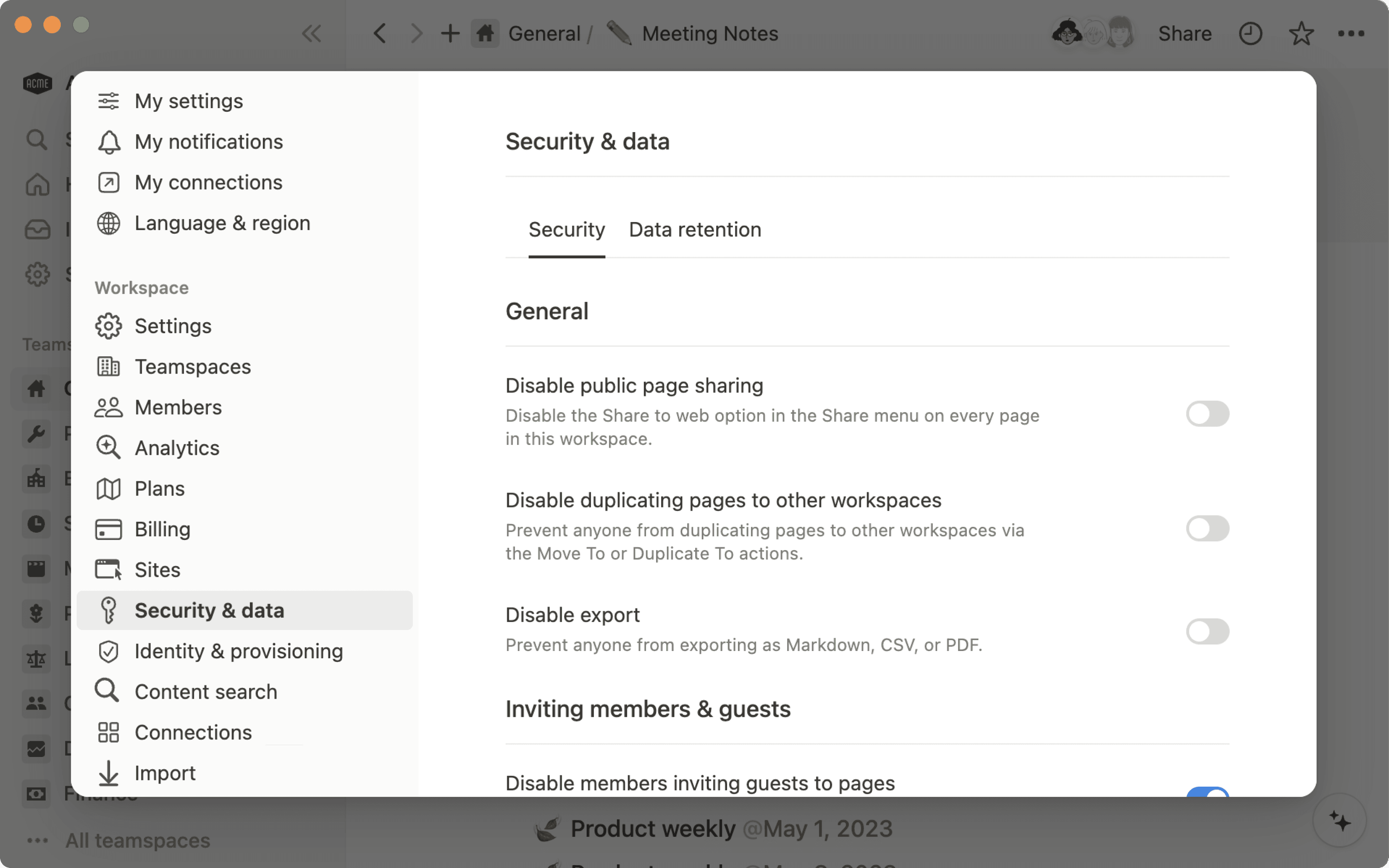
Als je een workspace-eigenaar bent met een Enterprise-abonnement, kun je het delen van inhoud beheren met aanvullende beveiligingsinstellingen. Meer informatie over deze functies vind je hier →
Ga naar Instellingen in je zijbalk en selecteer Beveiliging om deze instellingen te bekijken.
Veelgestelde vragen
Ik probeerde een gast toe te voegen aan mijn werkruimte, maar die werd automatisch een lid. Hoe kan ik dat voorkomen?
Ik probeerde een gast toe te voegen aan mijn werkruimte, maar die werd automatisch een lid. Hoe kan ik dat voorkomen?
Als je werkruimte het gastenlimiet voor je abonnement overschrijdt, worden nieuwe gebruikers met wie je inhoud deelt automatisch toegevoegd als lid (in plaats van als gast) als ze hetzelfde e-maildomein van de organisatie hebben.
Om toe te staan dat een nieuwe gebruiker met hetzelfde e-maildomein van de organisatie als gast wordt toegevoegd, moet je bestaande gasten verwijderen om onder je abonnementslimiet te komen, upgraden naar een abonnement met een hogere limiet, of samenwerken met ons Sales-team (voor in aanmerking komende klanten).
Als je werkruimte het gastenlimiet voor je abonnement overschrijdt, staat de instelling Toegestane e-maildomeinen mogelijk aan. Wanneer deze functie is ingeschakeld, kunnen mensen met dat e-maildomein automatisch lid worden van je werkruimte. Je kunt deze instelling uitschakelen op het tabblad Algemeen van Instellingen in de zijbalk.
Wat is het verschil tussen mijn Notion-pagina delen met iedereen op het web via de link en mijn Notion-pagina delen als een Notion site?
Wat is het verschil tussen mijn Notion-pagina delen met iedereen op het web via de link en mijn Notion-pagina delen als een Notion site?
Als je met een klant wilt samenwerken aan een voorstel, kun je wellicht een openbare link gebruiken.
Als je wilt delen over je laatste reizen, kun je je Notion-pagina publiceren als een Notion site. Hiermee kun je zoekmachine-indexering inschakelen om een breder publiek te bereiken, de look-and-feel van je pagina aanpassen, en meer.
Mijn knop Exporteren ontbreekt, deze verschijnt in geen enkel menu.
Mijn knop Exporteren ontbreekt, deze verschijnt in geen enkel menu.
Mogelijk is de instelling Exporteren uitschakelen ingeschakeld op het tabblad Beveiliging van Instellingen in de zijbalk. Je moet beheerder zijn in je werkruimte en op desktop werken om dit te wijzigen.
Kan ik de toegang tot verschillende onderdelen van een database beperken? Kan ik ervoor zorgen dat sommige mensen bepaalde databasepagina's wel kunnen zien, maar andere niet?
Kan ik de toegang tot verschillende onderdelen van een database beperken? Kan ik ervoor zorgen dat sommige mensen bepaalde databasepagina's wel kunnen zien, maar andere niet?
Je kunt specifieke machtigingen toewijzen aan mensen die zijn getagd in een tag-eigenschap of een Gemaakt door-eigenschap in je database. Meer informatie over toegang op databasepaginaniveau hier →